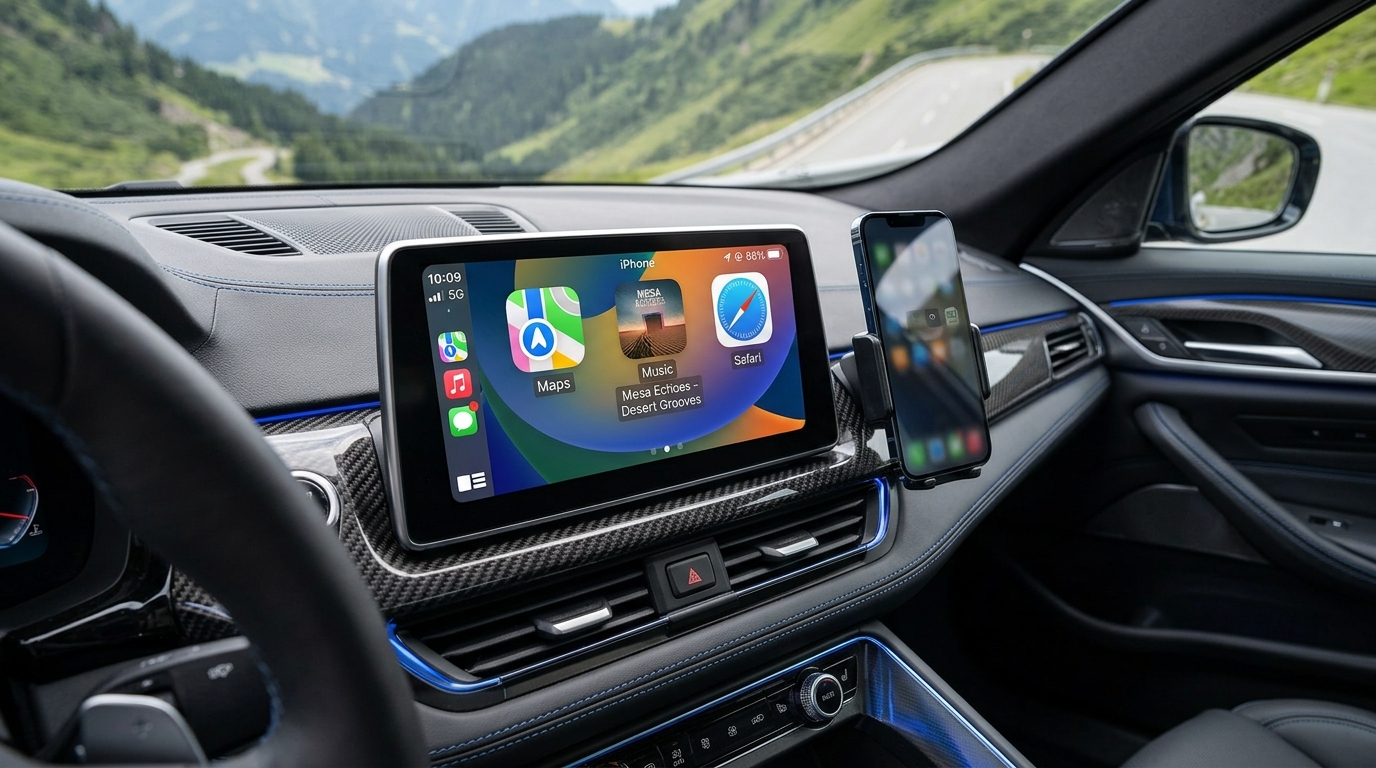
結論から言うと、CarPlayそのものにはiPhone画面をそのまま映す「ミラーリング」機能はありません。 carplay ミラーリングを実現するには、①純正のAirPlayビデオ(停車中・メーカー対応が必要)、②ミラーリングアダプター、③HDMI入力対応アダプター、④AI Boxのどれかを使います。どの方法でも、映像を見るのは停車中だけにしてください。
| 方法 | 必要なもの | iPhoneの条件 | 費用の目安 | 向いている人 |
|---|---|---|---|---|
| ① 純正AirPlayビデオ | 対応車+対応アプリ | iOS 26以降 | 0円 | 対応車に乗っている人(2026年5月の報道時点で実車対応の発表なし) |
| ② ミラーリングアダプター | 純正有線CarPlay車+アダプター | 製品により異なる(iPhone 15以降が条件の製品あり) | 製品により異なる | iPhoneの画面をそのまま映して操作したい人 |
| ③ HDMI入力アダプター | 純正有線CarPlay車+Carlinkit 6.0+HDMI機器 | HDMIで映像を出せること | 7,665円(Carlinkit 6.0) | iPhone以外のゲーム機なども映したい人 |
| ④ AI Box | 純正有線CarPlay車+AI Box | 不要(車側でアプリが動く) | 38,332円(Max Ultra AI Box) | 目的が動画アプリの視聴という人 |
そもそもCarPlayはミラーリングできない?
「CarPlayにつないだのに、iPhoneのホーム画面が出てこない」——これは故障ではありません。CarPlayは最初からミラーリングではない仕組みだからです。
CarPlayは「車用に作り直されたアプリ」を表示する
Appleは公式サイトで、CarPlayのアプリは「車のために再設計された」もので、運転中の使用シーンを考えて設計されていると説明しています。
- 画面に出るのは、マップ・音楽・メッセージなどCarPlay対応アプリだけ
- iPhoneの画面を丸ごと複製しているわけではない
- そのため、CarPlayに対応していない動画アプリやSNSは表示されない
どのアプリが表示できるかは、CarPlay対応アプリ一覧の記事でジャンル別にまとめています。
iOS 26/27の「Video in the car」もミラーリングではない
AppleはiOS 26から、AirPlayでCarPlay画面に動画を送る「Video in the car」を用意しました。2026年6月のWWDC26でも、iOS 27のCarPlay新機能として改めて紹介されています。ただし条件はかなり限定的です。
- 視聴できるのは停車中のみ(車が動き出すと再生停止)
- 自動車メーカーがCarPlay側で機能を有効にする必要がある
- 対応アプリからAirPlayで送る方式で、iPhone画面のミラーリングではない
2026年5月の9to5Macの報道では、この機能に対応すると公表した自動車メーカーはなく、実際の車ではまだほとんど使えない状況とされています。最新の対応状況は、自動車メーカーの案内で確認してください。
iPhoneを最新にすれば自動で使える、というものではない点に注意しましょう。
iPhone画面を車に映す4つの方法(CarPlay ミラーリング)
carplay ミラーリングを「今すぐ」実現したいなら、外付け機器を使う方法が現実的です。4つの方法の違いを整理します。
方法1:純正のAirPlayビデオ(停車中・メーカー対応待ち)
追加費用がかからない唯一の方法です。ただし上で触れたとおり、車側の対応が前提です。愛車が対応しているかは、メーカーや販売店の案内を確認してください。
方法2:ミラーリングアダプター
純正の有線CarPlayに使うUSBポートに挿し、車からは「CarPlay機器」として認識させるタイプです。オットキャスト(OTTOCAST)の「Mirror Touch」、GetPairr「Mirror Cast」、慶洋エンジニアリング「APPミラータッチカーアダプター」などがあります。
- iPhoneの画面をそのまま映し、車の画面からタッチ操作できる製品もある
- 製品によっては、ワイヤレスCarPlayへの切り替えにも対応
- iPhone側の条件がある:例えばGetPairr Mirror Castは「iPhone 15シリーズ以降」、ITmediaのレビューではDisplayPort Alt Mode非対応のiPhone 16eは使えないと指摘
価格や対応機種は製品ごとに違うため、公式サイトや販売店の適合表で確認してから選びましょう。
方法3:HDMI入力対応アダプター(Carlinkit 6.0)
Carlinkit 6.0ワイヤレスCarPlayアダプター(HDMI付)は、有線CarPlayのワイヤレス化に加えて、外部機器からのHDMI入力に対応したモデルです。HDMIで映像を出せる機器をつなぐと、その映像を車の画面に映せます。
- 公式の説明:「多くのHDMIデバイスと互換性」「ゲーム機にも対応」
- 映像は最大1080p・60fps
- 価格は7,665円(2026年10月22日時点・当サイト価格)
iPhoneの画面を映す場合は、USB-C→HDMIの変換が必要です。詳しくは次の章で解説します。
方法4:AI Box(ミラーリングせず、車側でアプリを動かす)
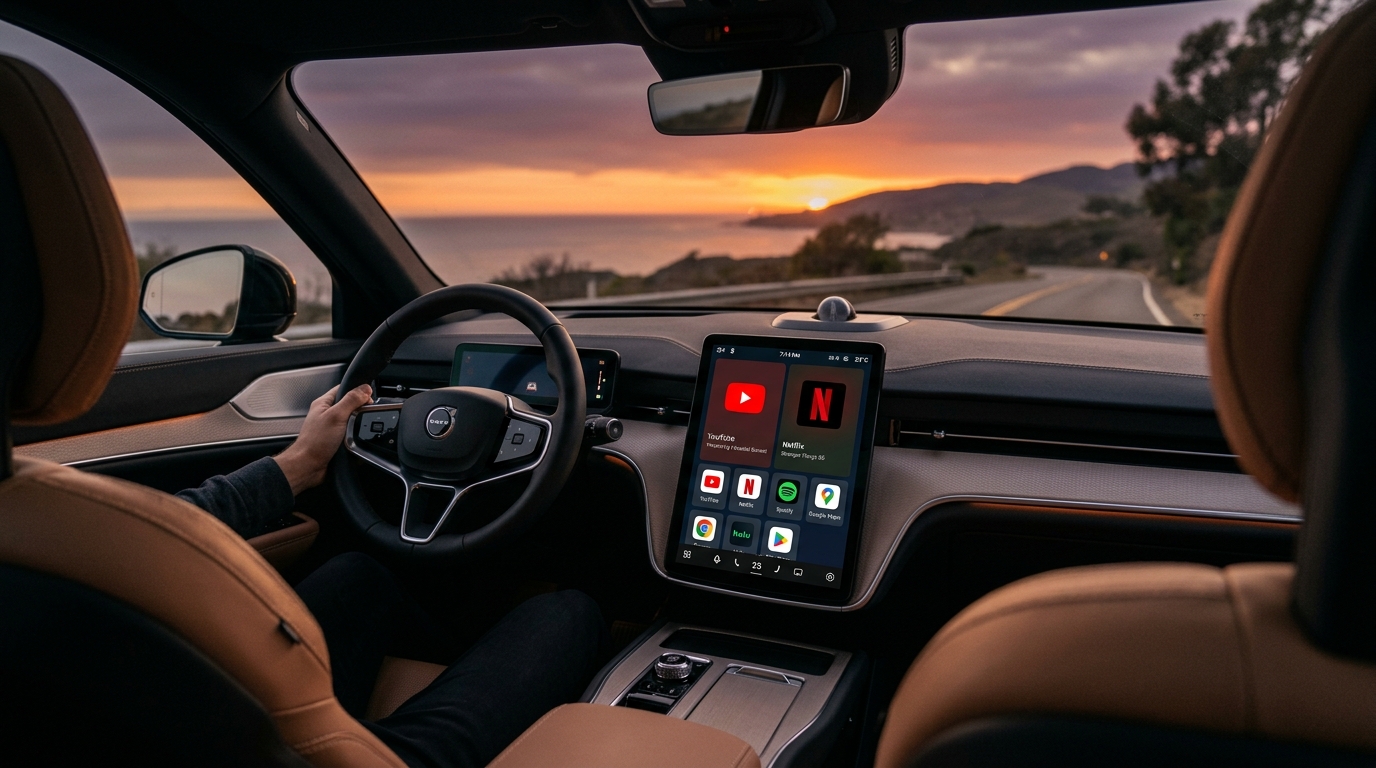
「iPhoneの画面を映したい」理由がYouTubeやNetflixを見たいからなら、ミラーリングにこだわる必要はありません。AI BoxはAndroid OSを内蔵した小型の端末で、車のCarPlay用USBポートにつなぐと、動画アプリを車の画面上で直接動かせます。
- iPhoneの機種や映像出力の条件に左右されない
- 動画はAI Box側のアプリで再生するため、iPhoneの画面を使わない(ネット接続にはWi-Fiテザリング等が必要)
- Max Ultra AI BoxはワイヤレスCarPlay/ワイヤレスAndroid Autoにも対応
ミラーリングアダプターでiPhoneを映す手順
ここでは、ITmediaのレビューで紹介されている一般的な流れを例に説明します。細かい手順は製品の説明書に従ってください。
事前にiPhoneでやる設定
「設定」→「アクセシビリティ」→「ズーム」をオンにしておきます。
この「ズーム」設定が必要な製品があります。設定し忘れると、接続しても操作がうまくいかないことがあります。
接続の流れ
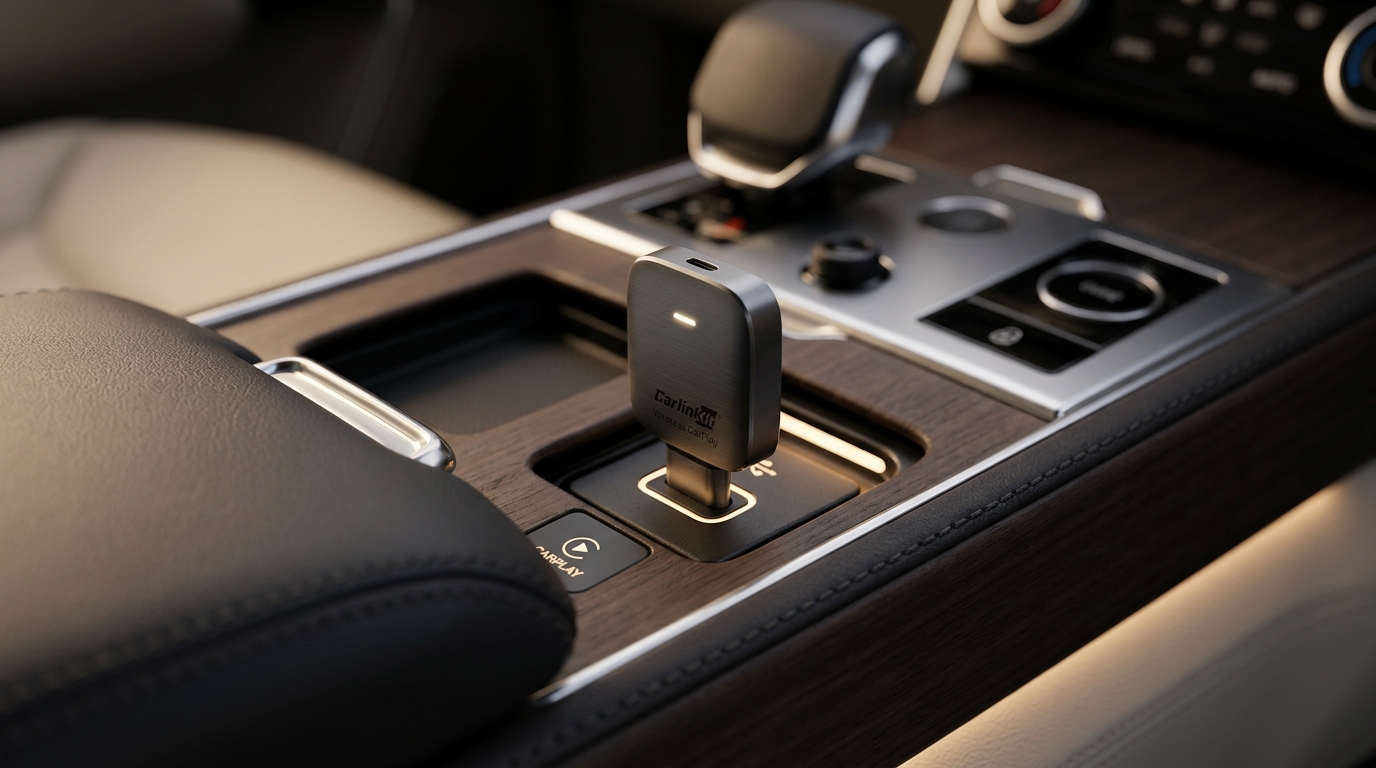
- アダプターを車の純正CarPlay用USBポートに挿す
- 車の画面のデバイス一覧から、アダプターを選んで接続する
- アダプター側のメニューで「iOS Mirror」などのミラーリングモードを選ぶ
- iPhoneのロックを解除すると接続が完了し、画面が映る
映らないときのチェックポイント
- USBポートの選択:充電専用のポートではなく、CarPlayが動くポートに挿しているか
- iPhoneの機種:USB-C搭載モデルでも、映像出力の条件を満たさない機種がある
- CarPlayの基本接続:そもそもCarPlay自体が不安定なら、先にCarPlayが繋がらない時の対処法を確認
HDMI入力でiPhone画面を映す方法(Carlinkit 6.0)
iPhone 15以降のUSB-Cポートは、DisplayPortの規格で外部ディスプレイに映像を出力できます(iPhone 16eなど、映像出力に対応しない機種を除く)。USB-C→HDMI変換アダプターを使えば、HDMI入力のある機器に映像を送れます。この仕組みを使うと、次の流れでiPhone画面を車に映せます。
- Carlinkit 6.0を純正有線CarPlay用のUSBポートに挿し、HDMIモードにする
- iPhoneにDisplayPort Alt Mode対応のUSB-C→HDMI変換アダプターをつなぐ
- HDMIケーブルで変換アダプターとCarlinkit 6.0のHDMI入力をつなぐ
- 車載画面にiPhoneの画面がミラーリング表示される
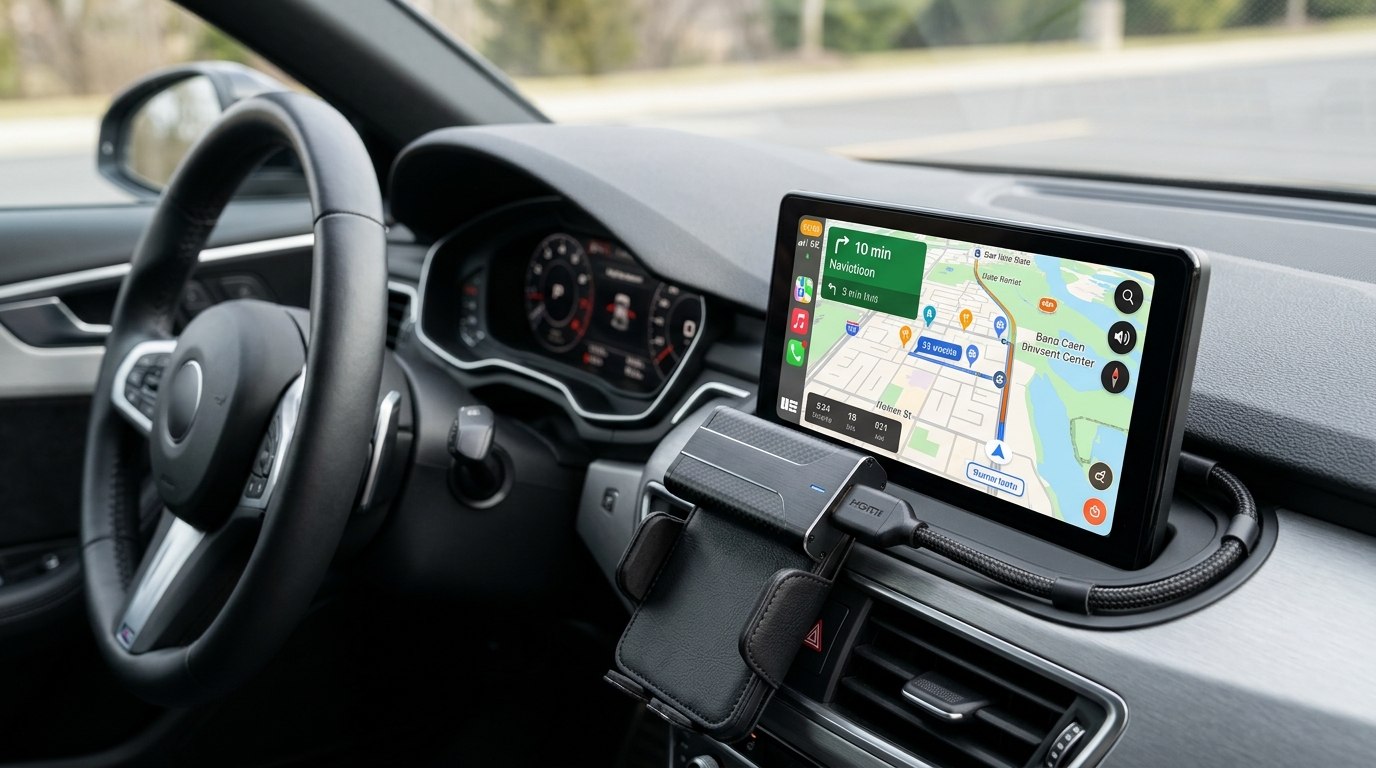
ポイント:変換アダプターは「映像出力(DisplayPort Alt Mode)対応」と明記された製品を選びましょう。なお、HDMI経由のミラーリングでは、HDCP(著作権保護)の制限により有料動画アプリ(Netflix等)が再生できない場合があります。ゲーム機や自作動画などHDMI出力機器を映したい人に最適な方法です。
動画が目的ならAI Boxという選択肢
carplay ミラーリング 動画で検索している人の多くは、「車の大きな画面で動画を見たい」のが本当の目的ではないでしょうか。その場合はAI Boxが手間の少ない選択肢です。
| 項目 | Max Ultra AI Box | Tbox UHD |
|---|---|---|
| 価格(税込・2026年10月22日時点) | 38,332円 | 38,077円 |
| OS | Android 15 | Android 13 |
| CPU | Snapdragon 6350 | Qualcomm SDM660 |
| メモリ/ストレージ | 8GB+128GB | 8GB+128GB |
| 動画アプリ | Google Play対応(YouTube・Netflixなど) | YouTube再生対応 |
| 特徴 | ワイヤレスCarPlay/ワイヤレスAndroid Auto対応 | HDMI出力で後席モニターに映せる |
| 注意点 | 純正の有線CarPlay/有線Android Auto搭載車が対象 | 日本ではSIMカード非対応(テザリングで接続) |
どちらも2年間のメーカー保証つきです。ネトフリの視聴を中心に比べたい人は、CarPlayでネトフリを見る方法の記事で機種ごとの違いを詳しく解説しています。
購入前に確認したい3つのこと
どの方法を選ぶにしても、次の3点を先にチェックしておくと失敗が減ります。
- 車が「純正の有線CarPlay」に対応しているか
方法2〜4はいずれも、純正CarPlay用USBポートにつなぐ前提です。まずは自分の車がCarPlay対応か確認しましょう。 - iPhoneの映像出力条件
方法2・3ではiPhone側の条件が重要です。USB-C搭載モデルでも、製品が求める条件(DisplayPort Alt Modeなど)を満たすか確認しましょう。 - Tesla・BMWは要注意
Carlinkit 6.0とTbox UHDの製品ページには、TeslaおよびBMW車は非対応と明記されています。BMW向けには専用モデルが用意されています。
走行中の視聴は禁止:安全に使うために
道路交通法では、走行中にカーナビなどの画面を注視することを禁止しています(第71条第5号の5)。ミラーリングや動画再生は、必ず停車中に使いましょう。
- 走行中はCarPlayのナビ・音楽に切り替える
- 動画を見るのは、駐車中やEVの充電待ちなどの時間に
- 純正のAirPlayビデオも、車が動くと再生が止まる設計
よくある質問
CarPlayでiPhoneの画面をそのまま映せますか?
CarPlay単体ではできません。CarPlayは車用に作り直された対応アプリだけを表示する仕組みです。iPhone画面を映すには、ミラーリングアダプターやHDMI入力対応アダプターなどの外付け機器が必要です。
CarPlayでYouTubeなどの動画は見られますか?
iOS 26以降には停車中にAirPlayで動画を送る機能がありますが、自動車メーカーの対応が必要です。今すぐ見たいなら、動画アプリを車側で直接動かせるAI Boxが現実的です。
iPhone 15より前の機種でもミラーリングできますか?
製品によります。iPhone 15シリーズ以降を条件にする製品が多く、iPhone 16eのように対象外とされる機種もあります。購入前にアダプターの対応機種一覧を確認してください。
ワイヤレスCarPlayのままミラーリングできますか?
ワイヤレスCarPlayモードとミラーリングモードを切り替えられる製品があります。走行中はワイヤレスCarPlayでナビや音楽、停車中だけミラーリング、という使い分けができます。
走行中にミラーリング画面を表示しても大丈夫ですか?
運転者が走行中に画面を注視することは、道路交通法で禁止されています。ミラーリングや動画再生は停車中だけにし、走行中はCarPlayのナビや音楽に切り替えましょう。
まずは「何を映したいか」で選ぶ
iPhoneの画面そのものを操作したいならミラーリングアダプター、ゲーム機などHDMI機器も映したいならCarlinkit 6.0、動画アプリを快適に見たいならAI Boxが近道です。carplay ミラーリングの方法に迷ったら、まずは純正有線CarPlay対応か、iPhoneの機種は条件を満たすかを確認してください。動画視聴が目的の方は、Carlinkit Tboxシリーズ(AI Box)の一覧から車に合うモデルを比べてみてください。