
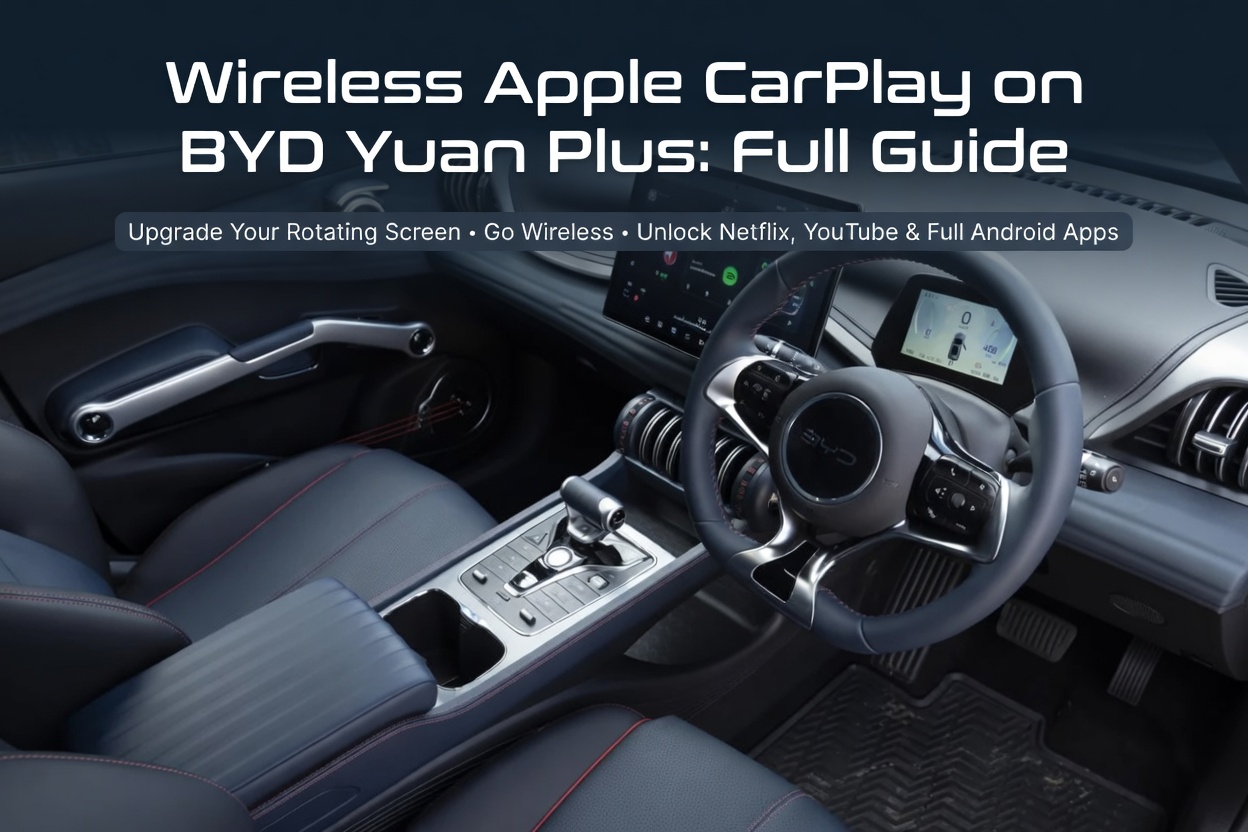
BYD ATTO 3(中国名:元 Plus/Yuan Plus)は、回転式の大型タッチスクリーンが印象的な電気SUVです。iPhoneユーザーから特に多いのが「ワイヤレスでApple CarPlayを使えるのか」という質問です。
結論から言うと、答えは車両のソフトウェアによって異なります。ワイヤレスCarPlayが追加されたソフトウェアなら、設定から有効にするだけで使えます。この記事では、その確認方法と有効化の手順に加えて、YouTubeやNetflixも使いたい人向けのAI Boxについて、購入前に知っておきたいポイントまでまとめました。
- ATTO 3のワイヤレスCarPlayは、ソフトウェアのアップデート(OTA)で追加された機能。まずは車両のソフトウェアを確認する
- ワイヤレスCarPlayの設定がある車両なら、純正のまま無料で使える
- 動画アプリやAndroidアプリも使いたいなら、BYD向けAI Boxが選択肢。ただし純正ワイヤレスCarPlayが使える状態であることが条件
- AI Boxの取り付けはUSBポートに挿すだけで、車両の改造は不要
BYD ATTO 3(Yuan Plus)はワイヤレスCarPlayに対応している?
ATTO 3は当初、USBケーブルでつなぐ有線のApple CarPlayのみに対応していました。その後、海外では2024年7月に配信されたOTAアップデート(V1.8.0)で、ATTO 3・SEAL・DOLPHINにワイヤレスCarPlayが追加されたと報じられています。
日本仕様の車両でも、ワイヤレスCarPlayが使えるかどうかは、お乗りの車のソフトウェアによって変わります。状態別の対応は次のとおりです。
| 車両の状態 | 有線CarPlay | ワイヤレスCarPlay | 次にすること |
|---|---|---|---|
| ワイヤレスCarPlayの設定項目がない | ○ | × | OTAアップデートの有無を確認。販売店に相談 |
| ワイヤレスCarPlayの設定項目がある | ○ | ○ | 設定から有効化する(下記の手順) |
| ワイヤレスCarPlayに加えて動画やアプリも使いたい | ○ | ○ | BYD向けAI Boxを追加する |
メニューの名称や配置は、ソフトウェアのバージョンによって異なる場合があります。
純正ワイヤレスCarPlayを有効にする手順
- ソフトウェアのバージョンを確認するDiLinkの画面で「設定」→「システム」から、ソフトウェアのバージョンとアップデートの有無を確認します。
- ワイヤレスCarPlayを有効にする接続の設定からApple CarPlayの項目を開き、ワイヤレス接続をオンにします。
- iPhoneとペアリングするiPhoneの「設定」→「Bluetooth」で車両を選び、CarPlayの利用を許可します。次回からは自動で接続されます。
ペアリングの前に、iPhoneの「インターネット共有(テザリング)」をオフにしてください。テザリングが有効だと、ワイヤレスCarPlayが使うWi-Fiと干渉し、接続に失敗する原因になりやすくなります。
標準のCarPlayでは物足りない理由
ATTO 3の大画面は魅力的ですが、標準のApple CarPlayでは、その能力の一部しか活かせません。
- 動画アプリが使えない:CarPlayはNetflix、YouTube、Disney+などの動画アプリに対応していないため、充電中の待ち時間でも画面で動画を見られません
- 回転式ディスプレイを活かしきれない:CarPlayの画面レイアウトは固定のため、画面の向きによっては余白が目立つことがあります
- ケーブルの煩わしさ:ワイヤレスCarPlayが使えない状態では、毎回USBケーブルをつなぐ必要があります
AI Boxは本当に必要?購入前のチェックポイント
BYD向けAI Box(BYD Box、TBoxと呼ばれることもあります)は、ATTO 3の既存のUSBポートに挿して使う機器です。内装を外したり配線を加工したりする必要はなく、接続すると純正のDiLinkと並行して独立したAndroid 13のシステムが起動し、Google Play、Netflix、YouTubeなどを大画面で使えるようになります。
とはいえ、すべてのATTO 3オーナーに必要なわけではありません。購入前に次の点を確認しましょう。
AI Boxが向いている人
- 充電中や停車中に、画面で動画(Netflix・YouTubeなど)を見たい
- iPhoneとAndroid、家族で異なるスマートフォンを使っている(ワイヤレスCarPlayとワイヤレスAndroid Autoの両方に対応)
- スマートフォンのテザリングに頼らず、4G SIMで本体単独の通信をしたい
AI Boxが不要・使えないケース
- ワイヤレスCarPlayだけ使えれば十分 → 純正の設定で有効化すれば追加費用はかかりません
- ワイヤレスCarPlayの設定項目がない → AI Boxは純正ワイヤレスCarPlayの接続を利用して起動するため、この状態では使えません。先にソフトウェアのアップデートを確認してください
純正CarPlayとBYD向けAI Boxの比較
| 機能 | 純正CarPlay | BYD向けAI Box |
|---|---|---|
| ワイヤレスCarPlay | ○(対応ソフトウェアの場合) | ○ |
| ワイヤレスAndroid Auto | × | ○ |
| 動画アプリ(YouTube・Netflixなど) | × | ○(停車中の視聴に限る) |
| Google Playストア | × | ○(Android 13) |
| 本体単独の通信 | × | ○(4G SIM対応) |
| 分割画面 | × | ○ |
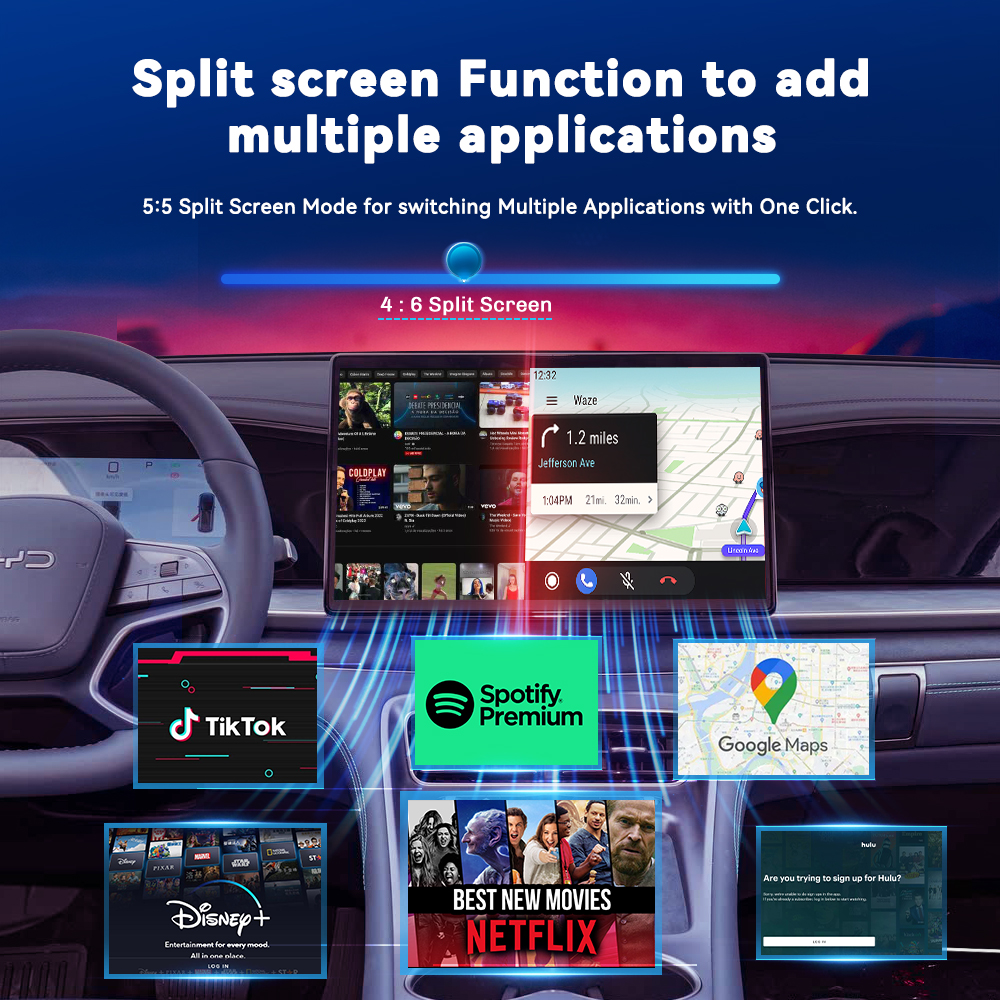
運転者が走行中に画面を注視することは道路交通法で禁止されています。動画は必ず安全な場所に停車してから視聴してください。
ATTO 3へのAI Box取り付け手順
- データ対応のUSBポートを探すCarPlayで使っている、データ転送に対応したUSBポートを確認します(充電専用のポートでは動作しません)。
- AI Boxを挿して車両を起動するAI Boxを差し込み、車両の電源を入れます。
- DiLinkでCarPlayを起動する画面のCarPlayアイコンをタップし、AI Boxが車両システムと接続・起動するまで待ちます。
- スマートフォンを接続するAI BoxのAndroid AutoまたはCarPlayのアプリを選び、案内に従ってスマートフォンを接続します。
- 完了次回からは、車両の起動後に自動で接続されます。
初回の接続前に、スマートフォンに残っている車両とのワイヤレスCarPlay・Wi-Fi・Bluetoothの接続履歴を削除しておくと、スムーズに接続できます。
購入前に知っておきたいこと(保証・返品・配送)
- 保証:2年間のメーカー保証(1年延長のオプションあり)。公式サイトでのご購入が対象です
- 車種適合の確認:ご注文ごとにスタッフが車種との適合を確認します
- 配送:送料無料です
- 返品:商品到着後30日以内が対象です。対応車種なのに動作しなかった場合は返品受領後に全額返金、お客様都合の返品は一部返金となり、返送料はお客様のご負担です。詳しくは返品と交換ポリシーをご確認ください
よくある質問
BYD ATTO 3(Yuan Plus)はワイヤレスApple CarPlayに対応していますか?
ワイヤレスCarPlayが追加されたソフトウェアの車両であれば対応しています。設定にワイヤレスCarPlayの項目があるかを確認し、なければOTAアップデートの有無を販売店にご確認ください。
ATTO 3でNetflixを見ることはできますか?
標準のCarPlayではできません。BYD向けAI Boxを使えば、独立したAndroidシステムとして動作するため、NetflixやYouTubeなどのアプリをインストールして視聴できます。視聴は必ず停車中に行ってください。
AI Boxを使うと車両の保証は切れますか?
AI BoxはUSBポートに挿すだけの外付け機器で、車両の配線やソフトウェアを書き換えることはありません。取り外せば元の状態に戻ります。保証の扱いが気になる場合は、事前に販売店へご確認ください。
SIMカードは必要ですか?
必須ではありません。スマートフォンのテザリングでも使えます。4G SIMカードを挿すと、本体単独でインターネットに接続できます。
ワイヤレスCarPlayの設定がない車両でもAI Boxは使えますか?
使えません。AI Boxは純正ワイヤレスCarPlayの接続を利用して起動するため、まずソフトウェアのアップデートでワイヤレスCarPlayが使える状態にする必要があります。
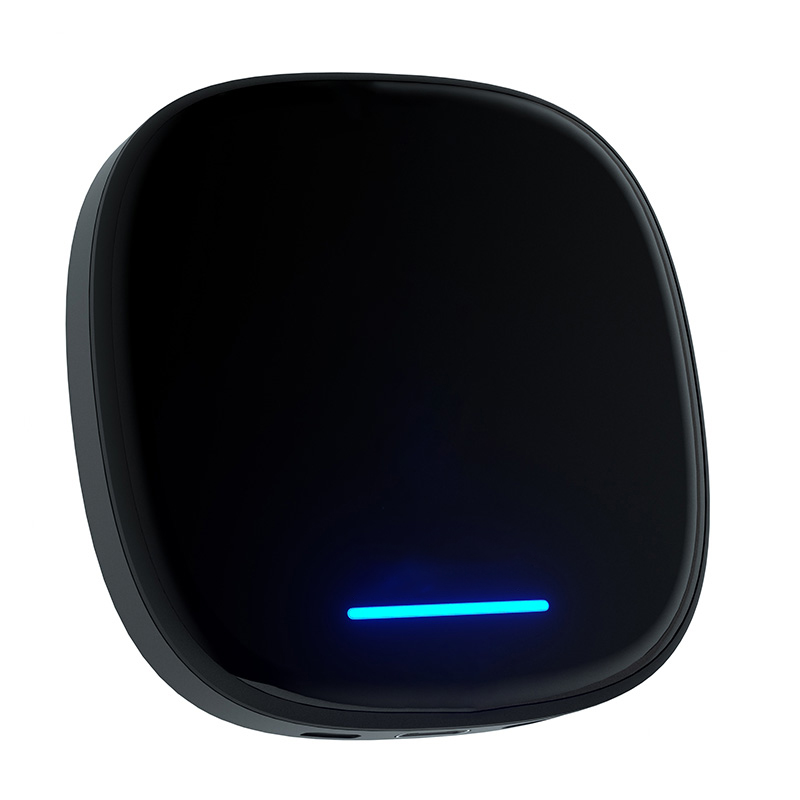
Carlinkit BYD向けマルチメディア Android & iOS AIボックス
¥40,863(税込)
2026年9月28日時点の公式サイト表示価格です。最新の価格は商品ページでご確認ください。
- Android 13.0/Qualcomm 8コアプロセッサ
- 8GB RAM+128GBストレージ(TFカードで最大256GBまで拡張)
- 4G SIM・Wi-Fi対応/GPS・GLONASS・BEIDOU
- 対応:純正ワイヤレスCarPlayを搭載したBYD車
- 2年メーカー保証
- 送料無料
- 注文ごとに車種適合を確認
- CE/FCC/RoHS取得