

BMW X3は走りも内装も長距離の快適さも申し分ない一台です。ところがAndroidスマートフォンで乗り込むと、立派なiDriveディスプレイの横で、スマホホルダーのGoogleマップを見ながら走ることになりがちです。
2026年の時点で、F25からG45まで、すべてのX3世代に現実的な解決策があります。ただし世代によって最適な方法はまったく違います。この記事では、まず自分のX3の世代を確かめる → 方法を比較する → 購入前に3点を確認するという順番で、遠回りせずに答えにたどり着けるよう整理しました。
ステップ1:あなたのX3はどの世代?
最初に確認すべきはこれだけです。X3は世代ごとにインフォテインメントの構成がまったく異なり、選ぶべき方法も変わります。
← 表は横にスクロールできます →
| 世代 | 年式 | システム | Android Autoの状況 |
|---|---|---|---|
| F25 | 2011〜2017年 | CIC / NBT | ❌ 純正CarPlayなし |
| G01(前期) | 2018〜2020年 | NBT EVO(iDrive 6) | ⚠️ CarPlayのみ。Android Autoには別の手段が必要 |
| G01(後期・LCI) | 2021〜2024年 | iDrive 7 | ✅ ソフトウェア更新で利用可能 |
| G45(新型X3) | 2024年〜 | iDrive 8 / OS9 | ✅ 工場出荷時から標準搭載 |
iDriveバージョンの確認方法:iDrive →「設定」→「ソフトウェアアップデート」で現在のバージョンを表示できます。
なお、年式よりも製造時期と装備のほうが重要です。2018年後半のG01でも有線CarPlayのみの車両がありますし、2021年前半のモデルにはLive Cockpit Professionalが付いていない仕様もあります。
Android Autoを使う4つの方法を正直に比較
すべてのX3に共通する唯一の正解はありません。世代、予算、そして車にどこまで手を入れたいかで選び方が変わります。
← 表は横にスクロールできます →
| 方法 | 向いている世代 | 作業時間 | 車両への加工 |
|---|---|---|---|
| A. スマホホルダー+Bluetooth | 全世代 | 0分 | なし |
| B. デコーダーモジュール | F25・CarPlayなしのG01前期 | 2〜3時間 | 内装パネルの脱着が必要 |
| C. BMW専用Android AIボックス | 純正ワイヤレスCarPlay搭載車 | 約15分 | なし(USBに挿すだけ) |
| D. Android画面への交換 | インフォテインメントを一新したい方 | 4〜6時間 | ダッシュボードの分解が必要 |
方法A:スマホホルダー+Bluetooth
費用はかかりませんが、iDriveディスプレイを使わずにスマホの小さな画面を見ることになります。バッテリーの減りも早く、iDriveとの連携もありません。多くのオーナーがまずこの方法を試し、数か月で別の方法を探し始めます。短距離の移動が中心の方向けです。
方法B:デコーダーモジュール
純正CarPlayがないF25や一部の初期G01向けです。ヘッドユニットと画面をつなぐLVDSケーブルの間に割り込ませ、純正ディスプレイにCarPlayとAndroid Autoを追加します。取り付けには2〜3時間と内装パネルの脱着が必要で、一部の構成ではAUX音声経路の有効化が必要になります。当店では取り扱いがないため、費用は専門ショップで見積もりを取ってください。
方法C:BMW専用Android AIボックス(最も手軽)
純正ワイヤレスCarPlayを搭載したX3向けです。CarPlay用のUSBポートに挿すだけで、純正iDrive画面上でAndroid 13が動作し、Android Auto、Googleマップ、YouTube、Netflixなどが使えるようになります。配線加工も分解も不要です。
重要:BMWは独自のCarPlay仕様を採用しているため、他メーカー向けの汎用AIボックスはX3では動作しません。必ずBMW専用モデルを選んでください。
方法D:Android画面への交換
純正ディスプレイを10.25インチや12.3インチのAndroid画面に交換する、最も大がかりなアップグレードです。大画面とタッチ操作が手に入る一方、ダッシュボードの分解が必要で、ハードウェアの改造を伴います。Android Autoだけでなく画面そのものを大きくしたい場合にのみ検討する価値があります。費用は機種と工賃で大きく変わるため、施工店での見積もりが前提です。
購入前に確認すべき3つのポイント
X3に合わない製品を選んでしまうのが、いちばん多い失敗です。確認は2分で終わります。
1. CarPlayは有線?ワイヤレス?
この一点で最短ルートが決まります。
- ワイヤレスCarPlayが有効 → 方法C(AIボックス)へ。約15分、分解なし。
- 有線CarPlayのみ → まずBMWのコーディングでワイヤレスCarPlayを有効化し、そのうえでAIボックスを使用。
- CarPlayがない → 方法B(デコーダーモジュール)または方法D(画面交換)。
確認方法:iDrive →「設定」→「接続」→「Apple CarPlay」。「ワイヤレス」と表示されていれば、プラグ&プレイのルートに進めます。
2. 正しいUSBポートを使っているか
G01のセンターアームレストには見た目が同じUSBポートが2つあり、一方はCarPlayのデータ通信用、もう一方は充電専用です。AIボックスはデータ通信用ポートでしか反応しません。多くのG01ではシフトレバーに近い側が正解です。充電専用ポートに挿してもエラー表示は出ず、ただ何も起きないため、「故障した」と誤解される最大の原因になっています。
3. 年式=装備と思い込まない
前述のとおり、同じ年式でも製造時期や仕様で装備が異なります。注文前に、iDriveの画面で実際の設定を確認してください。不安な場合は、ご注文前に車台番号(VIN)を添えてお問い合わせいただければ適合を確認します。
2018年以降のX3におすすめ:BMW専用AIボックス
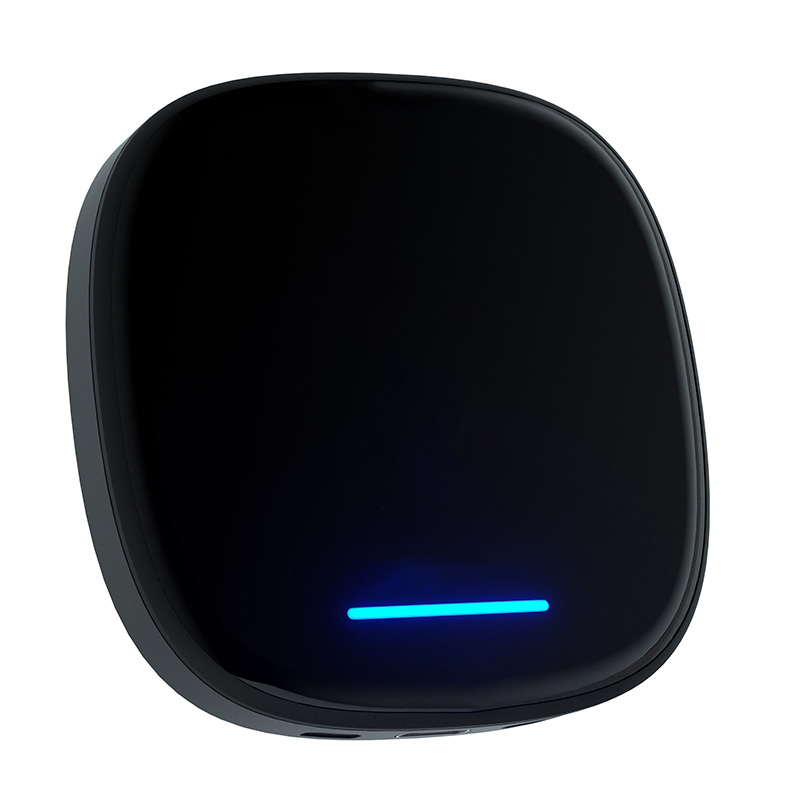
純正ワイヤレスCarPlayが有効なX3なら、BMW用マルチメディアAndroid iOSボックス(MMBボックス)がもっとも手軽なアップグレードです。処理はボックス内蔵のQualcommチップが行うため、スマホの性能やバッテリー残量に左右されません。
| 項目 | 仕様(公式商品ページ記載) |
|---|---|
| 対応車種 | 純正CarPlay搭載のBMW(2018〜2025年)/iDrive 6・7・8・8.5・OS9 |
| プロセッサー | Qualcomm Snapdragon QCM6125(8コア) |
| OS | Android 13.0 |
| メモリ/ストレージ | 8GB RAM+128GB(TFカードで拡張可能) |
| 通信 | 4G SIMカード対応/スマホのテザリング対応 |
| 測位 | GPS / GLONASS / BEIDOU |
| 認証 | CE / FCC / RoHS |
| 価格 | ¥40,863(通常価格 ¥49,999)※2026年10月時点の公式サイト表示 |
- ワイヤレスAndroid Auto+CarPlay:iPhoneでもAndroidでも使えます
- YouTube・Netflix・Spotify:Google Playストアからアプリを追加できます
- 分割画面:ナビを表示したまま、同乗者側で動画を再生できます
- フローティングボタン:ワンタップで純正iDrive画面に戻れます
- 純正操作を維持:ステアリングスイッチ、iDriveコントローラー、タッチ操作はそのまま
| 機能 | 純正Android Auto | MMBボックス使用時 |
|---|---|---|
| Googleマップ / Waze | ✅ | ✅ |
| Spotify / Apple Music | ✅ | ✅ |
| YouTube / Netflix | ❌ 利用不可 | ✅ 対応 |
| Google Playストアのアプリ追加 | ❌ | ✅ |
| スマホなしでの動作 | ❌ | ✅(SIM挿入時) |
| スマホのバッテリー負荷 | 大きい | なし |
| 分割画面 | ❌ | ✅ |
取り付け手順:工具なしで約15分
同梱品はボックス本体、接続ケーブル、クイックガイドです。工具も分解も必要ありません。
- データ通信用USBポートを確認:センターアームレスト内の、CarPlayで使っているポートに接続します(後席の充電用ポートではありません)。
- ボックスを接続してエンジンを始動:ボックスは車両の電源と連動して起動します。初回は起動に1分ほどかかることがあり、途中で画面が切り替わるのは正常な動作です。
- スマホとペアリング(初回のみ):スマホのCarPlay設定からボックスを選択します。次回からは自動で接続されます。
- iDrive画面にAndroidが表示:2回目以降は起動が速くなり、乗るたびに自動で立ち上がります。
- インターネットに接続:スマホのテザリングに接続するか、nano SIMカードを挿入します。
SIMカードについて:商品ページでは4G SIM対応と記載されています。日本国内のSIMで利用できるかは、ご注文前にサポートへご確認ください。テザリングであればSIMなしでも問題なく使えます。
メリットとデメリット
✓ 優れている点
- 工具・コーディング・ディーラー訪問が不要なプラグ&プレイ
- Android 13でマップ、YouTube、Netflix、Playストアのアプリが使える
- ボックス内のチップで動作するため、スマホのバッテリーに影響しない
- フローティングボタンでいつでも純正iDriveに戻れる
- 外付けUSB機器のため、ECUや配線への変更はない
- iDrive 6・7・8、G45のOS9にも対応
! 知っておくべき制限
- 純正ワイヤレスCarPlayが必要(有線のみの場合は先に有効化が必要)
- F25など純正CarPlayのない車両には使えない(方法BかDを検討)
- 動画のストリーミングにはテザリングまたはSIMによる通信が必要
- 運転者が走行中に動画を注視することは道路交通法で禁止されています。動画は停車中か同乗者の利用に限ってください
世代・症状別のX3関連記事
- BMW X3 2017(F25)にAndroid Autoを後付けする方法
- 2019年型BMW X3にワイヤレスAndroid Autoを追加する方法
- 2020年式BMW X3でAndroid Autoを使う方法
- 2021年型BMW X3でAndroid Autoが切断される理由
- BMW X3でAndroid Autoが動作しない時の対処法
- BMW MMB Box vs 純正Android Auto:主な違い
よくある質問
BMW X3の保証に影響しますか?
AIボックスは外付けのUSBアクセサリーで、ECU・配線・ソフトウェアに恒久的な変更を加えません。CE・FCC・RoHS認証も取得済みです。取り外せば元の状態に戻ります。一方、画面交換はハードウェアの改造を伴うため扱いが異なります。
取り付けにコーディングは必要ですか?
ワイヤレスCarPlayがすでに有効なX3であればコーディングは不要です。USBポートに挿してスマホとペアリングするだけで完了します。F25向けのデコーダーモジュールも通常は不要ですが、一部の構成ではAUX音声経路の有効化が必要になります。
X3が有線CarPlayのみの場合はどうすればよいですか?
2段階になります。まずBMWのコーディング(専門業者によるリモート対応など)でワイヤレスCarPlayを有効化し、その後にAIボックスを使います。あるいはデコーダーモジュールを取り付ければ、ワイヤレスCarPlayを有効化せずに一度で対応できます。
対応しているiDriveのバージョンはどれですか?
CIC / NBT(F25、2011〜2017年)はデコーダーモジュールか画面交換が必要です。NBT EVO iDrive 6(G01前期)はワイヤレスCarPlayが有効ならAIボックスに対応します。iDrive 7(G01後期)とiDrive 8 / OS9(G45)はAIボックスに対応しています。
YouTubeやNetflixは見られますか?
見られます。Google Playストアからアプリをダウンロードして、純正iDrive画面で再生できます。ただし運転者が走行中に動画を注視することは法律で禁止されているため、停車中か同乗者の視聴に限ってください。
SIMカードは必要ですか?
必須ではありません。スマホのテザリングで動作します。ボックス単体で通信したい場合はnano SIMを挿入できますが、日本国内のSIMで使えるかはご注文前にサポートへご確認ください。
接続が遅延したり切れたりしませんか?
スマホが処理を担うミラーリング型のアダプターと違い、AIボックスは内蔵のQualcommプロセッサーで動作するため、スマホのバッテリーや電波状況に左右されにくい構造です。測位もGPS・GLONASS・BEIDOUに対応しています。
取り付け後も純正iDriveは使えますか?
使えます。AndroidシステムはiDriveと並行して動作し、画面上のフローティングボタンをタップすればすぐに純正画面に戻れます。空調、車両設定、バックカメラ、ラジオなどもそのまま操作できます。
あなたのX3を、今日アップグレードしませんか?
iDrive →「設定」→「接続」→「Apple CarPlay」を開いて、「ワイヤレス」と表示されていれば準備は完了です。
公式サイトからのご注文には、2年間のメーカー保証(1年延長オプションあり)と、ご注文後の担当者による適合確認が付きます。到着後30日以内の返品条件は返品と交換のポリシーをご確認ください。
お使いのX3について質問がある方はお問い合わせからどうぞ。