
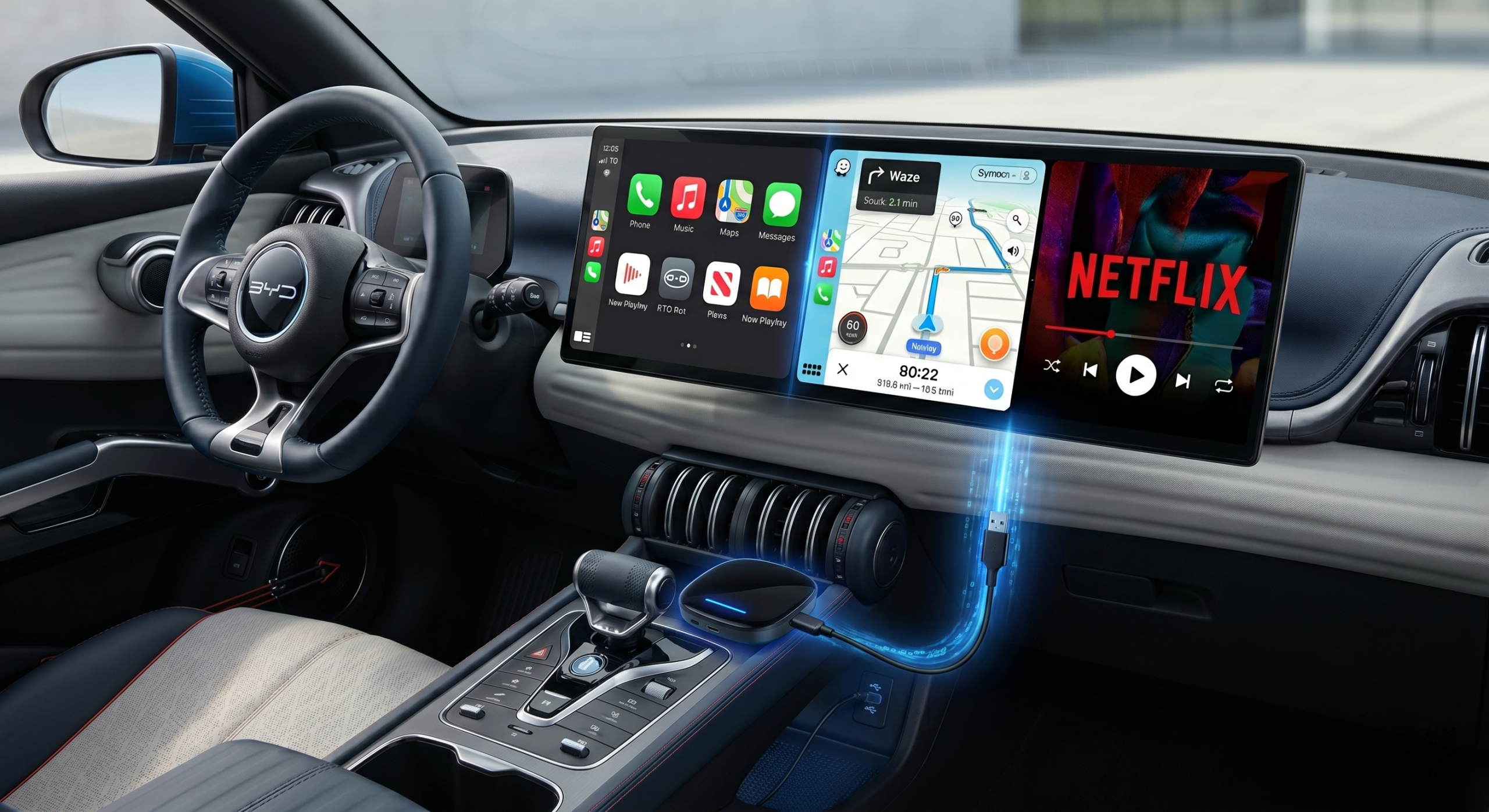
BYD 元 Plus (Yuan Plus) 専用 AI Box:購入前に読むべきガイド
BYD 元 Plus (Yuan Plus) のオーナーで、BYD AI Box について調べている方は多いはずです。日本の BYD ユーザーから最も多く寄せられる質問の一つですが、購入ボタンを押す前に、見落としがちな3つの重要なポイントがあります。このガイドで詳しく解説します。
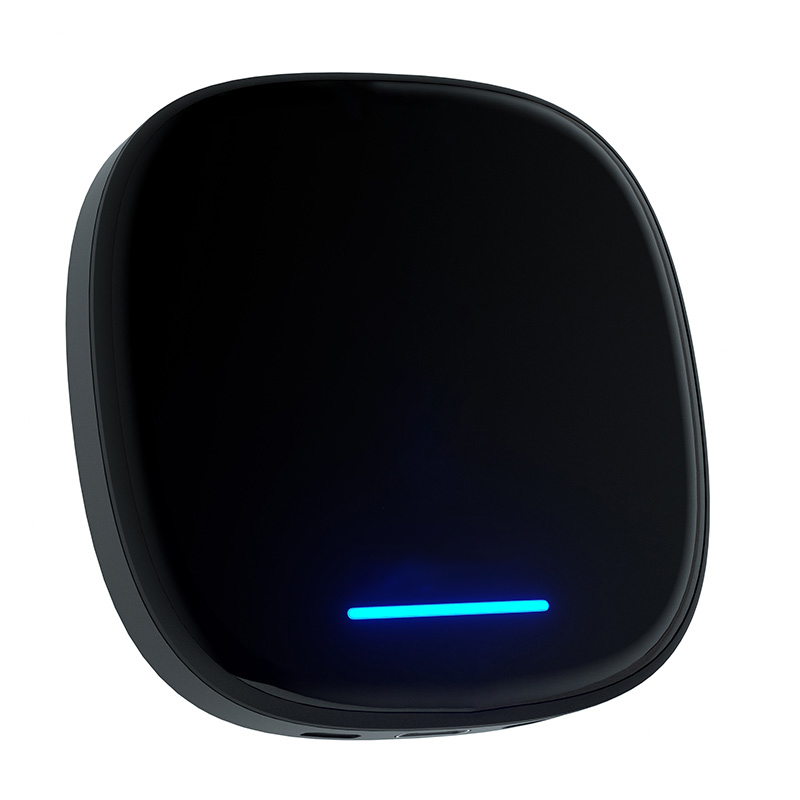
そもそも BYD Box とは何ですか?
BYD Box(BYD AI Box または TBox とも呼ばれます)は、元 Plus の既存の USB データポートに差し込むだけで使用できるデバイスです。内装を外したり配線を加工したりする必要はなく、車両の保証に影響を与えることもありません。接続すると、純正の DiLink システムと並行して独立した Android 13 システムが起動し、Google Play、Netflix、YouTube をあの大画面で楽しめるようになります。
あなたの 元 Plus に本当に必要ですか?
購入前に、お使いの車両のソフトウェアバージョンを確認してください:
- DiLink 画面:設定 → システム → ソフトウェアアップデート
- v1.3 / OTA 1.8 以降 の場合:すでに純正でワイヤレス CarPlay が統合されています。
- v1.2 以前 の場合:ワイヤレス CarPlay を使うには、ソフトウェア更新か AI Box が必要です。
AI Box がおすすめな人: 画面で動画(Netflix/YouTube)を見たい、Android Auto を無線で使いたい、またはスマートフォンのバッテリーを消耗させずに独立した 4G 通信を使いたい方。
純正 CarPlay vs 汎用アダプター vs BYD Box
| 機能 | 純正 CarPlay | 汎用アダプター | BYD Box |
|---|---|---|---|
| 無線 CarPlay | ○ (v1.3+) | ○ | ○ |
| 動画アプリ対応 | × | × | ○ (YouTube/Netflix) |
| 回転画面への最適化 | △ (黒帯が出る) | × (フリーズ多発) | ◎ (自動最適化) |
元 Plus への取り付け 5ステップ
- USB-A データポートを探します(雷マークではなく、データ転送用のアイコンがあるポート)。
- BYD Box を差し込み、車両を起動します。
- DiLink 画面上の CarPlay アイコンをタップします。
- iPhone の「設定」→「Bluetooth」からデバイスを選択し、ペアリングを許可します。
- 完了です。次回からはエンジン始動後、数秒で自動接続されます。
車両の保証は切れますか?
いいえ、USB ポートに差し込む外部デバイスなので、車両のソフトウェアや配線を改造することはありません。外せば痕跡も残りません。
SIM カードは必要ですか?
必須ではありません。スマホのテザリングでも使用可能ですが、4G SIM カードを挿入すると、より安定して動画視聴などを楽しめます。
まとめ
BYD 元 Plus 専用 AI Box は、この車の最大の特徴である回転式大画面をフルに活用するための最も信頼できる方法です。Netflix や YouTube を車内で楽しみたい、あるいは純正システムの制限を解消したいなら、これが最適な答えとなるでしょう。