

- ATTO 3・DOLPHIN・SEAL・SEALION 7など、日本で販売されている主なBYD車はApple CarPlayに対応
- ワイヤレスCarPlayはソフトウェアのアップデートで追加された車種がある。まず車両のソフトウェアを確認する
- CarPlayでは動画アプリが使えない。NetflixやYouTubeも使いたいならBYD TBox(AI Box)が選択肢
- BYD TBoxは純正ワイヤレスCarPlayを利用して動作するため、ワイヤレスCarPlayが使える状態であることが条件
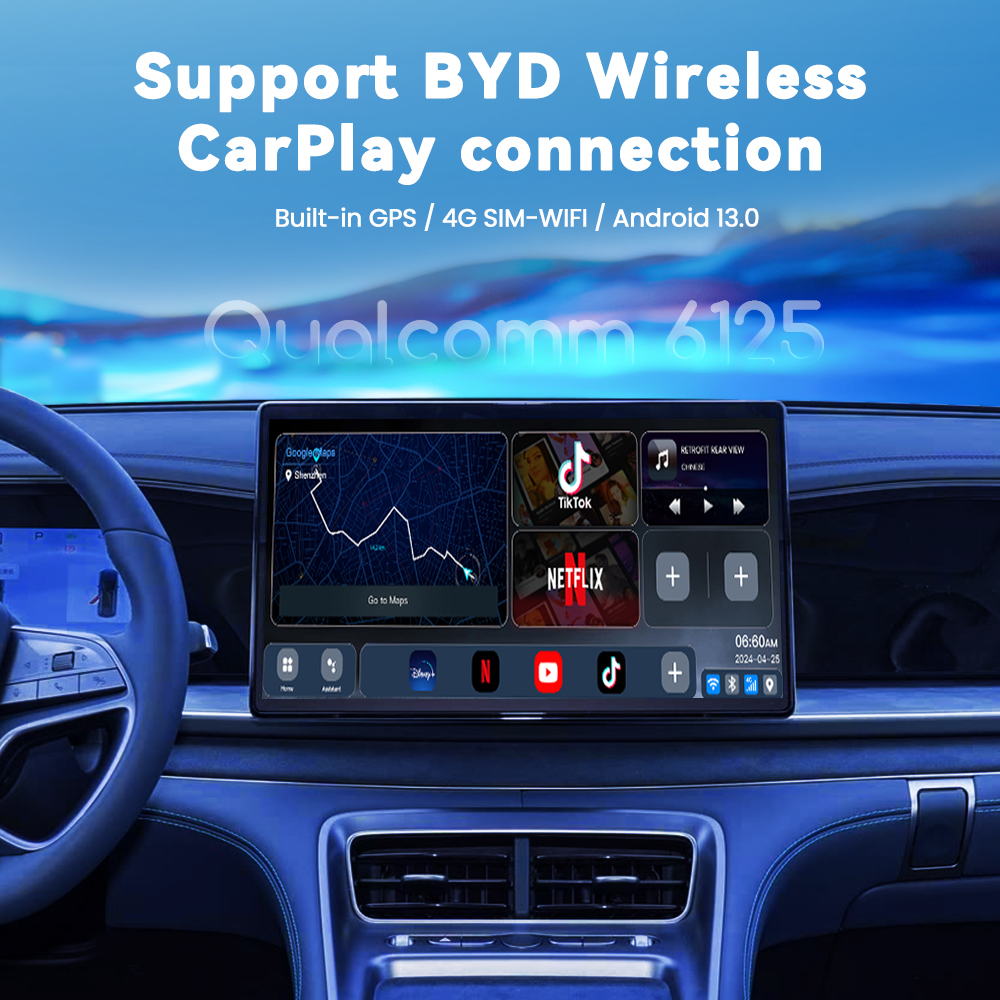
BYDはApple CarPlayに対応していますか?
はい、対応しています。BYDのインフォテインメントシステム「DiLink」はAndroidをベースにしていますが、iPhoneユーザー向けにApple CarPlayにも対応しています。Apple CarPlayを使うと、iPhoneのマップ、音楽、メッセージ、ポッドキャストなどを、スマートフォンに触れずに車の画面から操作できます。
当初は有線接続のみの車種が多かったものの、海外では2024年7月のOTAアップデート(V1.8.0)で、ATTO 3・SEAL・DOLPHINにワイヤレスCarPlayが追加されたと報じられています。日本仕様の車両でも、ワイヤレスで使えるかどうかは、お乗りの車のソフトウェアによって変わります。
BYDのCarPlay 車種別対応表(2026年)
| BYDのモデル | 有線CarPlay | ワイヤレスCarPlay | BYD TBox | 車種別ガイド |
|---|---|---|---|---|
| ATTO 3(元 Plus/Yuan Plus) | ○ | OTAで追加(ソフトウェアを確認) | ワイヤレスCarPlayが使えれば○ | ワイヤレスCarPlayの使い方/設定ガイド |
| DOLPHIN(ドルフィン) | ○ | OTAで追加(ソフトウェアを確認) | ワイヤレスCarPlayが使えれば○ | — |
| SEAL(シール) | ○ | OTAで追加(ソフトウェアを確認) | ワイヤレスCarPlayが使えれば○ | SEALでNetflixを見る方法 |
| SEALION 6(シーライオン6) | ○ | ソフトウェアのバージョンにより異なる | ワイヤレスCarPlayが使えれば○ | SEALION 6用アクセサリー |
| SEALION 7(シーライオン7) | ○ | ソフトウェアのバージョンにより異なる | ワイヤレスCarPlayが使えれば○ | SEALION 7用アクセサリー |
対応状況は製造時期・ソフトウェアのバージョンによって異なります。最新の情報は販売店でご確認ください。
海外仕様のBYD車(日本未導入モデル)
SHARK、TANG、DESTROYER 05などの海外仕様車も、DiLinkのソフトウェアによってCarPlayの対応状況が変わります。車種ごとの情報は次の記事をご覧ください。BYD TBoxを使う場合の条件(純正ワイヤレスCarPlayが使えること)は同じです。
ソフトウェアのバージョンを確認する方法
DiLinkの画面で「設定」→「システム」を開き、ソフトウェアのバージョンとアップデートの有無を確認します。接続の設定にワイヤレスCarPlayの項目があれば、iPhoneとBluetoothでペアリングするだけでワイヤレス接続が使えます。
有線CarPlayとワイヤレスCarPlayの違い
| 項目 | 有線CarPlay | ワイヤレスCarPlay |
|---|---|---|
| 接続方法 | USB-AまたはUSB-Cケーブル | Bluetooth+Wi-Fi |
| 接続の安定性 | 安定しており遅延が少ない | ケーブル不要で乗るだけで自動接続 |
| iPhoneの充電 | 接続中に充電できる | 別途充電が必要 |
| 初期設定 | ケーブルを挿すだけ | 最初に一度だけBluetoothでペアリング |
CarPlayだけでは物足りない理由
ワイヤレスCarPlayが使えるようになっても、充電中にフルスクリーンでNetflixを見たい、長距離ドライブでYouTubeを流したい、スマートフォンに頼らず車だけで通信したい——と感じるBYDオーナーは少なくありません。CarPlayはApple側の仕様で動画アプリに対応していないため、これらは純正のCarPlayでは実現できません。詳しくはCarPlayでネトフリを見る方法で解説しています。
BYD TBox(BYD向けAI Box)とは
BYD TBox(BYD向けマルチメディア Android & iOS AIボックス)は、CarlinkitがBYD車向けに設計した、USBポートに挿して使うAI Boxです。純正のワイヤレスCarPlayの接続を利用して起動し、純正のDiLinkと並行して独立したAndroid 13のシステムを動かします。純正の画面や操作系、基本機能はそのまま使えます。購入前のチェックポイントはBYD Box 購入前ガイドにもまとめています。
主なスペック
- Qualcomm 8コアプロセッサ
- 8GB RAM+128GBストレージ(TFカードで最大256GBまで拡張)
- 4G LTE対応のSIMスロット/Wi-Fi接続
- Android 13(Google Playストア対応)
- GPS・GLONASS・BEIDOUの測位、分割画面
BYD TBoxでCarPlayはどう変わる?
| 機能 | 純正CarPlay | BYD TBox使用時 |
|---|---|---|
| ワイヤレス接続 | ○(対応ソフトウェアの場合) | ○(CarPlay・Android Autoの両方) |
| Netflix・YouTube | × | ○(停車中の視聴に限る) |
| 本体単独の4G通信 | × | ○(SIMカードを挿入) |
| Androidアプリ・Google Play | × | ○(Android 13) |
| 分割画面 | × | ○ |
| 回転式スクリーン | CarPlayのレイアウトは固定 | 本体の設定で画面の向きや表示サイズを調整 |
BYD TBoxの取り付け手順(約5分・工具不要)
- 安全な場所に停車する車両を停め、電源を入れます。
- USBポートに挿すCarPlayで使っている、データ転送に対応した純正USBポートにTBoxを差し込みます。
- CarPlayからTBoxを起動する車両のワイヤレスCarPlay機能を起動し、TBoxが車両システムと接続・起動するまで待ちます。
- スマートフォンを接続するTBoxのAndroid AutoまたはCarPlayのアプリを選び、案内に従ってスマートフォンを接続します。2回目以降は自動で接続されます。
- 表示を調整する回転式スクリーンの車種では、TBoxの設定から画面の向き(横向きなど)や表示サイズ(DPI)を好みに合わせて調整します。回転式スクリーンでの使い方はBYD回転式スクリーン+CarPlayレビューもご覧ください。
BYDに追加するならどれ?アクセサリーの優先順位
BYDのアクセサリーは数多くありますが、毎日のドライブを快適にするのは「毎日使うもの」です。オーナーからの相談が多い順に整理すると、次のようになります。
| 優先度 | アクセサリー | 何が変わるか |
|---|---|---|
| 1 | AI Box(BYD TBox) | DiLinkの大画面で動画・Androidアプリ・分割画面が使えるようになる |
| 2 | 液晶保護フィルム | 大型ディスプレイの映り込みや指紋を抑え、日中の視認性を上げる |
| 3 | ドライブレコーダー | 日々の通勤や万が一の事故の記録に |
| — | ワイヤレスCarPlayアダプター | BYDは純正でワイヤレスCarPlayに対応する車種が多いため、まずソフトウェアを確認。汎用アダプターの多くはBYD非対応 |
※液晶保護フィルム・ドライブレコーダーはCarlinkitの取り扱い製品ではありません。
避けたほうがよいアクセサリー
- サポート体制のない、安価で動作が不安定な電子機器
- 見た目だけで実用性のない装飾品
- 車両のハードウェアに深い改造が必要な製品
CarPlayが使えない・ワイヤレスにならないBYDの場合
古いソフトウェアのままの車両や、一部の輸入車では、CarPlayが有線のみ、またはCarPlayに非対応のDiLinkを搭載していることがあります。この場合は次の順で確認してください。
- 販売店に、OTAアップデートでワイヤレスCarPlayに対応できるか確認する
- ワイヤレスCarPlayが使えるようになったら、必要に応じてBYD TBoxを追加する
次世代の「CarPlay Ultra」への対応についてはあなたのBYDはApple CarPlay Ultraに対応していますか?をご覧ください。
CarPlayやTBoxを使うと保証は無効になりますか?
BYD TBoxは純正のUSBポートに挿すだけの外付け機器で、配線加工や車両ソフトウェアの書き換えは行いません。取り外せば、車は元の状態に戻ります。純正のOTAアップデートも通常どおり受けられます。保証の扱いが気になる場合は、事前に販売店へご確認ください。
購入前に知っておきたいこと(保証・返品・配送)
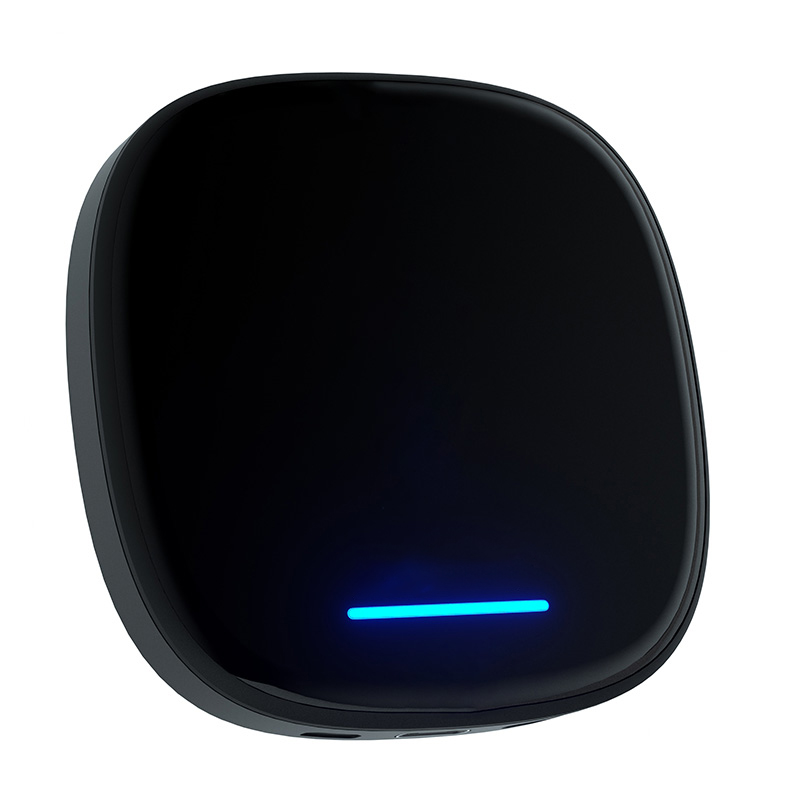
Carlinkit BYD向けマルチメディア Android & iOS AIボックス(BYD TBox)
2026年10月13日時点の公式サイト表示価格・在庫ありを確認。最新の価格は商品ページでご確認ください。
- Android 13/Qualcomm 8コアプロセッサ/8GB RAM+128GB(TFカードで最大256GBまで拡張)
- 4G SIM・Wi-Fi対応/GPS・GLONASS・BEIDOU/分割画面
- ワイヤレスCarPlay・ワイヤレスAndroid Auto、Google Playストア対応
- 対応:純正ワイヤレスCarPlayを搭載したBYD車
- CE/FCC/RoHS取得
- ✓ 2年メーカー保証
- ✓ 送料無料
- ✓ 注文ごとに車種適合を確認
- 保証:2年間のメーカー保証(1年延長のオプションあり)。公式サイトでのご購入が対象です
- 車種適合の確認:ご注文ごとにスタッフが車種との適合を確認します
- 配送:送料無料です
- 返品:商品到着後30日以内が対象です。対応車種なのに動作しなかった場合は返品受領後に全額返金、お客様都合の返品は一部返金となり、返送料はお客様のご負担です。詳しくは返品と交換ポリシーをご確認ください
BYD × Apple CarPlay よくある質問
BYDはApple CarPlayに対応していますか?
BYDでワイヤレスCarPlayを使うには?
BYD TBoxはすべてのBYDモデルで使えますか?
汎用のワイヤレスCarPlayアダプターやAI BoxはBYDで使えますか?
回転式スクリーンの表示を調整できますか?
車の保証に影響しますか?
SIMカードは必要ですか?
まとめ
日本で販売されている主なBYD車はApple CarPlayに対応しており、ソフトウェアによってはワイヤレスでも使えます。まずDiLinkのソフトウェアを確認し、ワイヤレスCarPlayが使える状態なら、BYD TBoxで動画やAndroidアプリまで使えるようになります。