
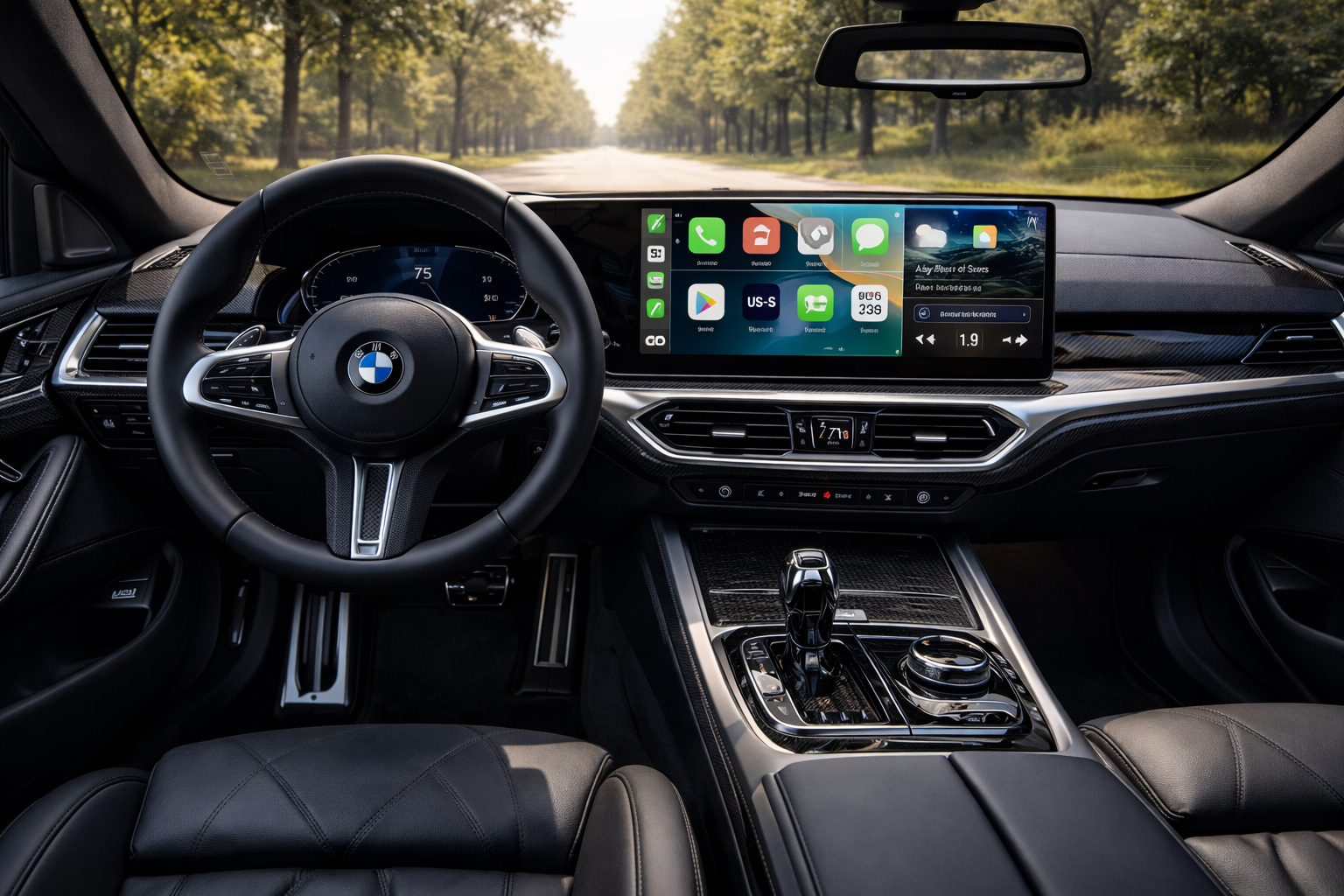
2026年完全ガイド · BMW X3 · iDrive 6 / 7 / 8 / OS9 対応 [cite: 83]
BMW X3 ANDROID AUTO —
全世代をカバー [cite: 83]
✦ F25 · G01 · G45 | ✓ コーディング不要 [cite: 84] | 🛡 保証対応 | ⚡ 15分で設置完了
[cite: 89]
課題
あなたのX3にはスマホホルダーより相応しいものがあります
[cite: 90]BMW X3は、乗り心地、インテリア、高速走行時のハンドリングなど、ほぼすべてにおいて完璧な車です。しかし、Androidスマートフォンを持って乗り込むと、すぐに不満を感じることになります。
BMWは長年、Appleのエコシステムを中心にiDriveを構築してきました。ほとんどのX3モデルにはCarPlayが内蔵されていますが、Androidユーザーは、高性能なiDriveディスプレイが十分に活用されない一方で、別のスマホ画面でGoogleマップを操作せざるを得ません。スマホホルダーを付け、Bluetoothオーディオを繋ぐ。技術的には可能ですが、プレミアムな車内ではどこか場当たり的な印象を与えてしまいます。
2026年現在、旧型のF25から新型のG45まで、すべてのX3世代に対応した真の解決策が存在します。 [cite: 91] このガイドでは、不要なものを押し付けることなく、すべての選択肢を正直に解説します。
[cite: 93] "2020年式のX3に乗っていますが、2年間スマホホルダーでGoogleマップを使っていました。 [cite: 94] これほど良い車なのに、どこか恥ずかしく感じていました。ある午後、適切に解決しましたが、もっと早くやっておけばよかったです。"
— James K. · 2020 BMW X3 xDrive30i · G01オーナー [cite: 95]
[cite: 96]
ステップ1
お乗りのX3はどのモデルですか?
[cite: 97]これは何よりも先に確認すべき重要な質問です。X3の世代ごとにインフォテインメントのセットアップが完全に異なり、解決策も変わるからです。
| 世代 | 年式 | システム | Android Autoの状況 |
|---|---|---|---|
| F25 | 2011–2017 | CIC / NBT | ❌ 純正CarPlay非対応 |
| G01 前期 | 2018–2020 | NBT EVO iDrive 6 | ⚠️ CarPlayのみ — AAは有効化が必要 |
| G01 LCI(後期) | 2021–2024 | iDrive 7 | ✅ ディーラーアップデートで利用可能 |
| G45 新型X3 | 2024–2025 | iDrive 8 / OS9 | ✅ 工場出荷時標準装備 |
[cite: 99]
選択肢
すべての方法を徹底比較
[cite: 100]すべてのX3に共通する唯一の答えはありません。世代、予算、そして車をどの程度いじりたいかに応じて、実際に機能する方法をご紹介します。
方法A — スマホホルダー + Bluetooth
[cite: 103]費用はかかりませんが、高性能なiDriveディスプレイを放置してスマホ画面を使うことになります。 [cite: 104] スマホのバッテリー消費が激しく、iDriveとの統合もありません。プレミアムカーとしては場当たり的に見えます。多くのオーナーが最初にこれを試しますが、数ヶ月でストレスを感じ、適切な解決策を探し始めます。
方法B — デコーダーモジュール
[cite: 108]工場出荷時にCarPlayが搭載されていないF25およびG01前期モデル向けです。 [cite: 109] ヘッドユニットと画面の間のLVDSケーブルに割り込ませ、純正ディスプレイに直接CarPlayとAndroid Autoを追加します。設置には2〜3時間かかり、パネルの取り外しが必要ですが、ガイドがあればDIYも可能です。
方法C — Android AI Box
[cite: 113]純正ワイヤレスCarPlayを搭載した2018〜2024年式のG01オーナー向けです。 [cite: 114] Android AI BoxをCarPlay用のUSBポートに差し込むだけで、純正iDrive画面でフルAndroid 13が動作します。Android Auto、Googleマップ、Spotify、YouTube、Netflixが利用可能。配線加工や分解は一切不要。わずか15分で完了します。重要:BMWは独自の閉鎖的なCarPlayチャンネルを使用しているため、他ブランド向けに作られた汎用AI BoxはX3のハードウェアでは動作しません。
方法D — Androidナビ・ディスプレイ換装
[cite: 108]純正ディスプレイを10.25インチまたは12.3インチのAndroidスクリーンに交換する、最も大掛かりなアップグレードです。 [cite: 119] 大画面、フルAndroid 13、CarPlay、Android Auto、タッチコントロールが手に入ります。ダッシュボードの分解が必要です。Android Autoだけでなく、画面自体の大型化も希望する場合にのみ価値があります。
[cite: 121]
購入前に
最初に確認すべき3つのこと
[cite: 122]X3に合わない解決策を選んでしまうのが、最も多い失敗です。確認には2分もかかりません。
CarPlayは有線ですか、それとも無線ですか?
[cite: 125]この確認だけで、最も簡単な方法が決まります。
[cite: 126]- [cite: 127]
- ワイヤレスCarPlayが有効 → Android AI Boxへ。分解不要で15分で完了します。
- 有線CarPlayのみ → まずBMWコーディングでワイヤレスCarPlayを有効化する必要があります。その後、AI Boxが使用可能になります。
- CarPlay非搭載 → デコーダーモジュールまたはディスプレイ換装。
正しいUSBポートを使っていますか?
[cite: 131]G01 X3モデルには、センターコンソールのアームレスト内に2つのUSB-Aポートがあります。1つはCarPlayデータ通信用、もう1つは充電専用です。 [cite: 132] 見た目は同じですが、AI Boxはデータ通信用ポートでのみ動作します。ほとんどのG01モデルでは、シフトレバーに近い方のポートが正解です。充電専用ポートに差し込んでも無反応なため、故障と勘違いされるケースが非常に多いです。
年式=機能と思い込まない
[cite: 135]X3では、モデルイヤーよりも「製造日」が重要です。 [cite: 136] 2018年後半のG01モデルの中には有線CarPlayのみの車両があり、2021年前半のモデルにはAndroid Autoの利用可否に影響するLive Cockpit Professionalが搭載されていないものもあります。注文前に必ず現在のセットアップを確認してください。
[cite: 137]
推奨ソリューション
2018–2024年式 X3向けプラグアンドプレイ・ルート
[cite: 138]純正のワイヤレスCarPlayが有効なX3であれば、Carlinkit MMB Box が最もスマートなアップグレードです。 [cite: 139] スマホから完全に独立し、Box内蔵のQualcommチップでフルAndroid 13が動作。純正iDrive画面でGoogleマップ、YouTube、Netflix、Playストアが楽しめます。
✦ ワイヤレス Android Auto + CarPlay — ケーブル不要、スマホ接続不要
✦ YouTube, Netflix, Spotify — Playストアのアプリが使い放題
✦ トリプルモードGPS — トンネルや地下駐車場でも正確な位置を維持
✦ ワンタップ・フローティングボタン — 即座にiDrive画面に戻れる
✦ ステアリングスイッチ、iDriveノブ、バックカメラ — すべてそのまま利用可能
✦ 2年保証 · 30日間返金保証
| 機能 | 純正Android Auto | MMB Boxを使用 ★ | [cite: 141]
|---|---|---|
| Googleマップ / Waze | ✅ | ✅ |
| Spotify / Apple Music | ✅ | ✅ |
| YouTube / Netflix | ❌ 制限あり | ✅ ネイティブ対応 |
| フルGoogle Playストア | ❌ | ✅ |
| スマホなしで動作 | ❌ | ✅ |
| スマホのバッテリー消費 | 激しい | なし |
| 分割画面マルチタスク | ❌ | ✅ |
正直な評価
[cite: 144]メリットとデメリット
✓ 非常に優れている点
[cite: 146]- [cite: 147]
- 真のプラグアンドプレイ — 工具、コーディング、ディーラー訪問不要
- フルAndroid 13:マップ、YouTube、Netflix、Playストア
- 独自のチップで動作 — スマホのバッテリーに影響なし
- ワンタップ切り替え — iDriveにいつでも戻れる
- 保証への影響ゼロ — 外部USB接続のため、ECU変更なし
- iDrive 6, 7, 8 および G45 曲面ディスプレイ対応
! 知っておくべき制限事項
[cite: 149]- [cite: 150]
- 純正ワイヤレスCarPlayが必要(有線のみの場合は先に有効化が必要)
- F25(2018年以前)はデコーダーモジュールが先に必要
- ストリーミングにはテザリングやオプションのSIMカードが必要
- 走行中のビデオ視聴はデフォルトでロック(交通安全のため)
[cite: 151]
よくある質問
Q&A
[cite: 152]BMW X3の保証は無効になりますか?
いいえ。Android AI Boxは外部USBアクセサリであり、ECU、配線、ソフトウェアへの恒久的な変更は一切ありません。 [cite: 152] 取り外せば、X3はBMWが製造したそのままの状態に戻ります。ディスプレイの交換とは異なり、ハードウェアの改造は伴いません。
設置にコーディングは必要ですか?
ワイヤレスCarPlayが既に有効なG01モデルであれば、コーディングは不要です。差し込んでスマホとペアリングするだけで、15分で完了します。 [cite: 153] F25用のデコーダーモジュールも通常はコーディング不要ですが、一部の構成ではAUXの有効化が必要な場合があります。
私のX3は有線CarPlayしかありません。どうすればいいですか?
2段階のプロセスになります。 [cite: 154] まず、BMWコーディング(リモート対応可能)でワイヤレスCarPlayを有効化します。 [cite: 155] 有効化された後、Android AI Boxが使用可能になります。 [cite: 156] あるいは、デコーダーモジュールを設置すれば、ワイヤレスCarPlayの有効化なしで一気に解決できます。
対応しているiDriveのバージョンは?
CIC / NBT (F25, 2011–2017): デコーダーモジュールまたはAndroidスクリーン(純正CarPlay非対応)
NBT EVO iDrive 6 (G01, 2018–2020): ワイヤレスCarPlayが有効であればAI Box対応
iDrive 7 (G01 LCI, 2021–2024): AI Box対応、ワイヤレスCarPlay標準装備
iDrive 8 / OS9 (G45, 2024–2025): 曲面ワイドディスプレイを含めAI Box対応
Android Autoが遅延したり接続が切れたりしませんか?
スマホがすべての処理を行うミラーリング・アダプタとは異なり、AI Boxは独自のQualcommプロセッサを搭載しています。 [cite: 157] そのため、スマホのバッテリーや電波状況に左右されません。 [cite: 158] GPSはトリプルモード(GPS + GLONASS + BeiDou)を使用しており、スマホ接続では電波を失いやすいトンネルや地下駐車場でも正確な位置を維持します。 [cite: 159] 初回ペアリング後の起動時間は20秒以下に短縮され、次回からは自動で再接続されます。
設置後もiDriveは通常通り使えますか?
もちろんです。 [cite: 160] AndroidシステムはiDriveに取って代わるのではなく、並行して動作します。 [cite: 161] 画面上のフローティングボタンを1回タップするだけで、すぐに純正iDrive画面に戻れます。 [cite: 162] ConnectedDrive、エアコン設定、車両設定、バックカメラ、ラジオなど、すべての機能に引き続きアクセス可能です。
[cite: 163]
あなたのX3をアップグレードしませんか?
iDrive → 設定 → 接続 → Apple CarPlay をご確認ください。
「ワイヤレス」と表示されれば、準備は完了です。
お乗りのX3についてご不明な点がありますか? [cite: 164] お問い合わせはこちら →