
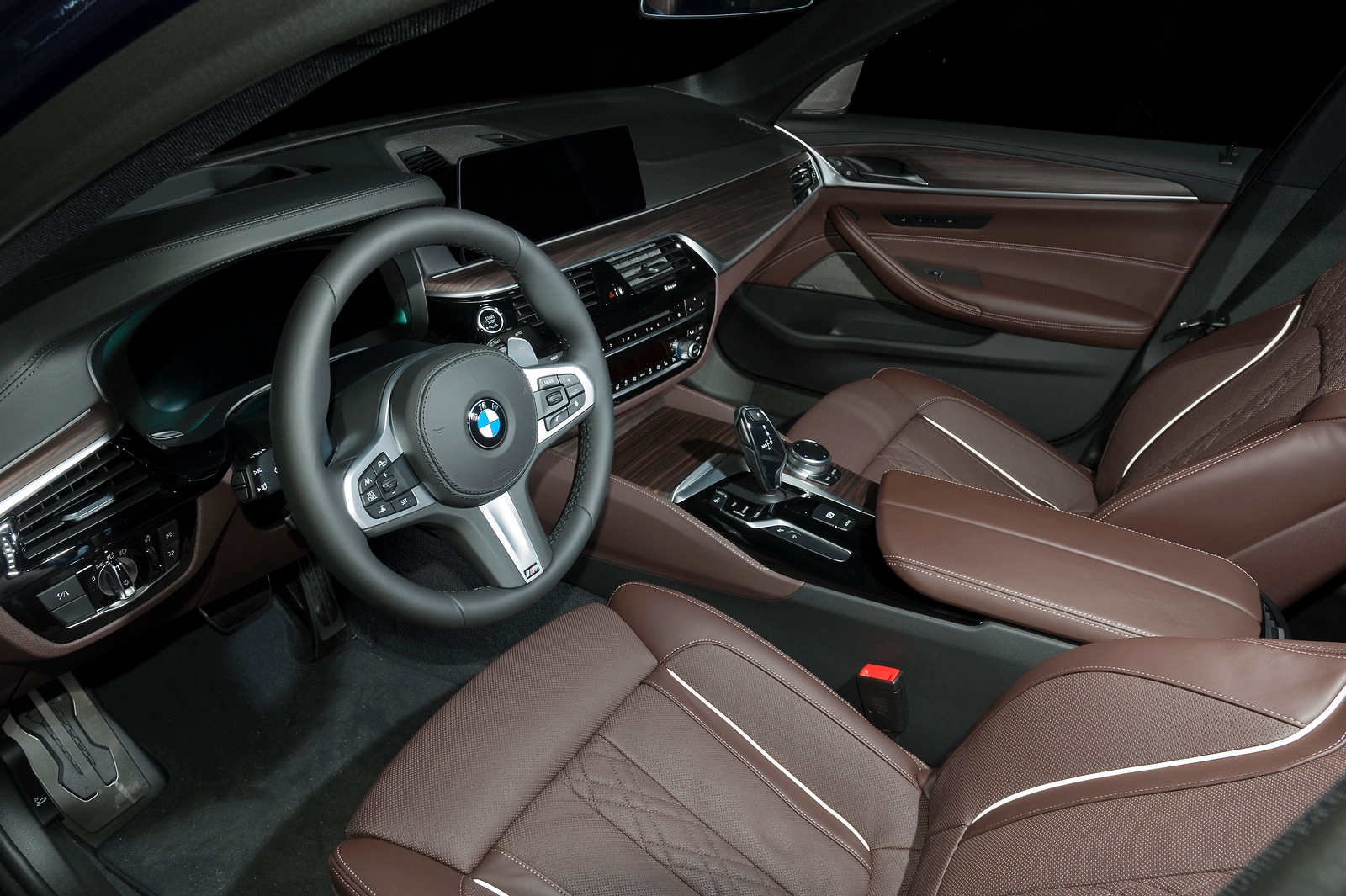
BMW G30 Android Auto:ロックされた画面に妥協するのはやめよう(2026年)
配線一本触れずに、5シリーズのコックピットをフルAndroid環境へ変える。
1. BMW G30のAndroid Autoが「使えない」と感じる理由
BMW G30(5シリーズ)のインテリアデザインは、今も完璧と言えるほどの完成度を誇ります。しかし、そのソフトウェアは「美しい檻」のように感じられることがあります。Androidユーザーにとって、その不満は切実です。旧モデルではGoogleマップをナビ画面に直接表示できず、駐車中のエンターテインメントもラジオ程度に限られています。さらに、新しいiDrive 7を搭載したモデルでも、Android Autoの動作はスマートフォンのバッテリーに依存しているため、GPSを使いながら長距離を走ればゴールに着く頃には充電切れ、という事態も起こります。高級車でありながら、デジタル体験は妥協の連続です。
2. BMW G30 iDriveのソフトウェア制限を詳しく解説
G30の問題を解決するには、まず自分のiDriveがどの「タイプ」なのかを理解する必要があります。ハードウェアは十分な性能を持っていますが、ソフトウェアの制限は年式によって異なります:
- ナビゲーション:純正BMWマップには、Wazeのようなリアルタイムの渋滞情報がありません。新しいモデルにはAndroid Autoがありますが、スマートフォンに処理を依存する「ミラーリング方式」であり、スタンドアロンシステムではありません。
- エンターテインメントの制限:BMWは「安全上の理由」でYouTubeやNetflixをブロックしていますが、これは子どもを待ちながら車内で20分過ごしているときや、PHEVを充電中でも同様です。
- 2017〜2019年式(NBT EVO):この時期のBMWはAndroidユーザーを完全に無視していました。純正Android Autoは存在せず、スマートフォンホルダーを使うしかありません。
- 2020〜2023年式(iDrive 7):Android Autoは搭載されていますが、バッテリーの消耗が激しく、スマートフォンの電池が切れたり電波が入らなくなったりすると、ダッシュボードの画面も止まってしまいます。
3. BMW G30オーナーのためのAndroid Auto導入方法を比較
| 解決策 | 取付方法 | 費用 | 純正の見た目 |
|---|---|---|---|
| スマホホルダー+Bluetooth | 不要 | 約3,000円 | ❌ ケーブルが邪魔 |
| ヘッドユニット交換 | 複雑 / 4〜6時間 | 90,000円以上 | ⚠️ 純正ではない |
| Carlinkit MMB Box ★ | 差し込むだけ / 15分 | 30,000〜40,000円 | ✅ 純正そのまま |
4. あなたのBMW G30にAndroid Autoを追加する方法 — 状況別に選ぶ
あなたに合った解決策を見つける
あなたのBMWはどの状況ですか?
最適なアップグレード方法は、お使いの車のCarPlay設定によって異なります。
下記から当てはまる状況を選んでください。それぞれに最適な解決策へご案内します。
「ワイヤレス」と表示されている → グループAまたはB。「有線」と表示されている → グループC。何も表示されない → グループD。
ワイヤレスCarPlayが使える — Android Auto・YouTube・Netflixを追加したい
対象:ワイヤレスCarPlayがすでに有効な、2017年以降のほとんどのBMW G30。
→ MMB BoxをCarPlay USBポートに差し込むだけ。15分で完了。コーディング不要。分解不要。
BMW MMB Box を見る →Android Autoは搭載されているが、YouTubeとNetflixがブロックされている
対象:iDrive 7を搭載し、Android Autoが標準装備されている2020〜2023年式BMW G30。
→ 純正Android Autoはスマートフォンに依存する「制限付き」システム。MMB Boxはフル Android 13をスマートフォンなしで独立稼働させます。
BMW MMB Box を見る →有線CarPlayのみしかない
対象:工場出荷時にワイヤレスCarPlayが有効化されていなかった、2017〜2018年式の一部G30。
→ まずワイヤレスCarPlayを有効化する必要があります。
参考ガイド:BMW CarPlayの確認・有効化方法 →
有効化後、MMB Boxをその上から使用できます。合計費用はスクリーン交換より大幅に安くなります。
CarPlayが一切ない
対象:CarPlayが未搭載の初期G30ベースグレード、または旧型E/Fシリーズ。
→ デコーダーモジュールを使えば、純正画面にCarPlayとAndroid Autoを直接追加できます。画面交換不要。
デコーダーモジュールを見る →5. BMW G30へのMMB Box取り付け方法 — ステップごとに解説
- メインUSBデータポートを探す — G30のセンターコンソールトレイ、カップホルダーの前方にあります。
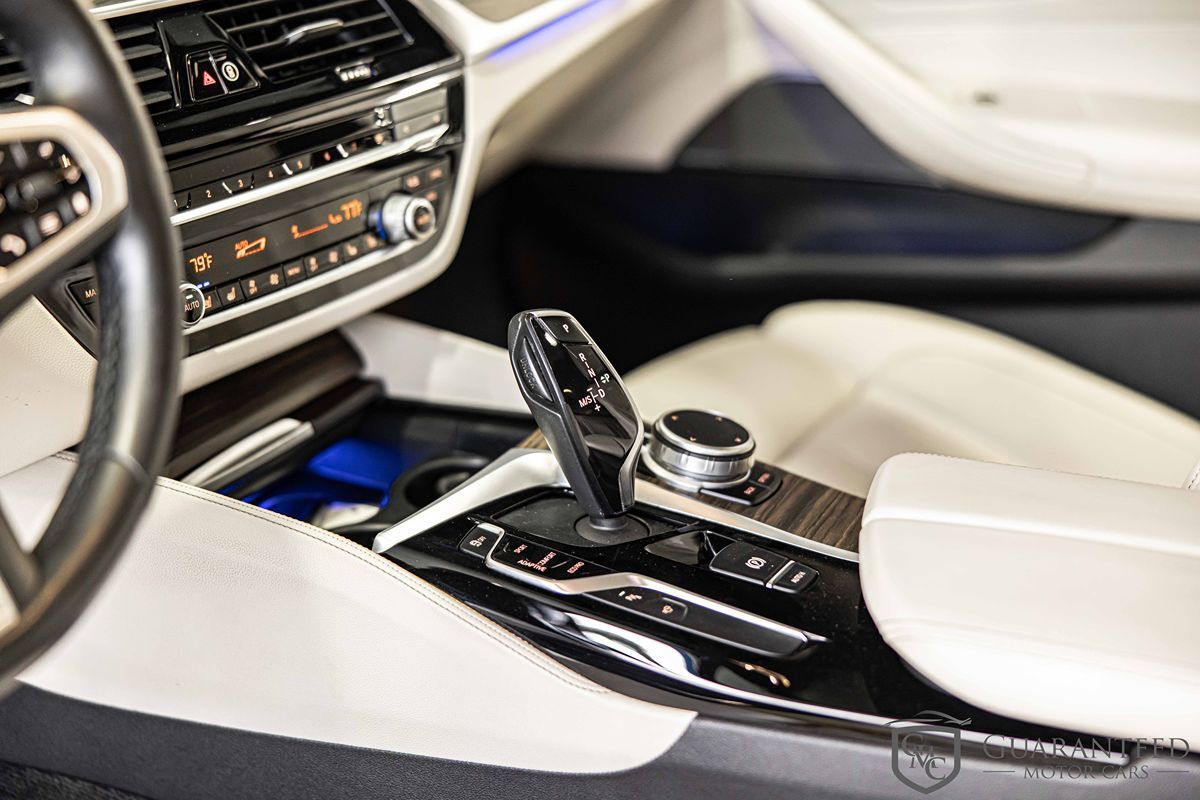
BMW G30 センターコンソール — MMB Box取り付け用USBデータポートの位置
- MMB Boxをそのポートに差し込む。重要:充電専用ポートは使用しないでください。データ/CarPlay専用ポートに接続してください。
Carlinkit MMB Box、BMW G30のCarPlay USBポートに接続 — 工具不要のプラグ&プレイ
- iDrive画面がデバイスをCarPlay接続として認識するまで待つ。
- BMW画面上の「Apple CarPlay」アイコンを選択 — MMBのAndroid 13インターフェースがすぐに起動します。
6. BMW G30でのAndroid Auto実際の使用感
一度取り付けると、その体験は劇的に変わります。もはやAndroid Autoを「起動する」のではなく、車そのものがAndroidデバイスになります。Google Playストアから直接アプリをダウンロードでき、SpotifyはHarman Kardonシステムの音質で再生され、GoogleマップはまるでBMWが最初から内蔵していたかのように動きます。
「BMW純正ナビの使いにくさと、ワイヤレスAAを使うとスマホが熱くなる問題に悩んでいました。今はMMB BoxにSIMを挿して、EVチャージャーで待つ間にNetflixを楽しめます。最初からこの仕様で出荷すべきG30のアップグレードです。」— 田中 D. · 東京 · 2021年式 BMW 530e
7. BMW G30 Android Auto — よくある質問
G30をアップグレードする準備はできましたか?
iDrive → 設定 → 接続 → Apple CarPlayを確認してください。
「ワイヤレス」と表示されていれば、今すぐ注文できます。