
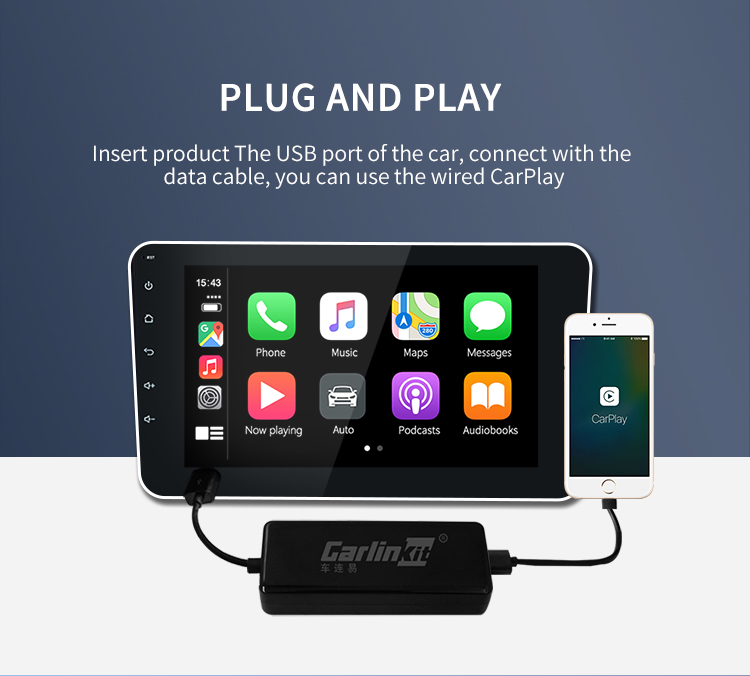
Carlinkit U2W/U2W Plus(Carlinkit 2.0)は、純正の有線CarPlayをワイヤレス化するアダプターです。この記事では、ファームウェアを更新する2つの方法——iPhoneから行うオンライン更新と、USBメモリを使う更新——を、失敗しないための注意点とあわせて1ページにまとめました。
この記事の要点
- ワイヤレスCarPlayが正常に動いているなら、更新は不要
- まずはiPhoneから「192.168.50.2」でオンライン更新。できないときだけUSBメモリで更新する
- USBメモリで更新するときは、パソコンや車ではなくコンセント用のUSB電源につなぐ
- 更新中は電源を切らない・抜かない・操作しない
更新する前に必ず確認すること
ファームウェアの更新は、CarPlayの使用中に問題が出ている方のためのものです。正常に動いているドングルを更新する必要はありません。
更新中にやってはいけないこと更新中は、ボタンを押したり画面に触れたりしないでください。ドングルを動かす、抜く、電源を切ることも厳禁です。途中で止まると、ドングルが動かなくなるおそれがあります。
| 方法1:オンライン更新 | 方法2:USBメモリで更新 | |
|---|---|---|
| 使う場面 | ドングルが車に認識されていて、CarPlayに不具合がある | ドングルが認識されない・オンラインで更新できない |
| 必要なもの | iPhone(Safari) | USB電源アダプター、USBメモリ(64GB以下・FAT32)、更新ファイル |
| 場所 | 車内(ドングルは車のUSBポートに接続) | 車外(ドングルはコンセント用のUSB電源に接続) |
| 失敗のリスク | 低い(まずこちらを) | 手順を間違えると高い |
方法1:オンラインで更新する(192.168.50.2)
- ドングルを車のUSBポートに挿す車の電源を入れ、ドングルをCarPlay用のUSBポートに挿して起動させます。

- iPhoneをドングルのWi-FiにつなぐiPhoneのWi-Fiをオンにし、一覧に表示されるドングルのネットワーク名を選んで、パスワード「12345678」を入力します。

- Safariで192.168.50.2を開くiPhoneのSafariのアドレス欄に「192.168.50.2」と入力すると、ドングルの管理画面(バージョン情報のページ)が表示されます。

- 「今すぐ更新」をタップする新しいバージョンがあれば更新ボタンが表示されます。タップすると更新が始まります。

- 完了するまで待つ更新が終わるまで、ドングルを抜いたり車の電源を切ったりせずに待ちます。完了したら、CarPlayの接続を試してください。
不具合を相談したいとき:ログを送信する
更新しても問題が解決しない場合は、同じ管理画面からログ(動作記録)を送ることができます。エンジニアが原因を調べ、お車に合う解決策がある場合はテスト版のファームウェアをご案内することがあります。
- ログのアップロードを選ぶ192.168.50.2の管理画面で、右下のボタンをタップし、ログのアップロード機能を選びます。

- 車種・年式と症状を入力するフォームに車種・年式と、どんな問題が起きているかを具体的に入力して送信します。

- 画面のスクリーンショットを送る送信後の画面のスクリーンショットを撮り、お問い合わせからサポートへ送ってください。
方法2:USBメモリで更新する(オフライン)
ドングルが車に認識されない、192.168.50.2の画面が開けないなど、オンラインで更新できない場合の方法です。通常の更新とは手順が違うため、一つずつ確認しながら進めてください。
パソコン・ノートパソコン・車のUSBポートには接続しないでくださいこれらのポートでは更新が途中で止まり、ドングルが壊れるおそれがあります。必ずコンセント用のUSB電源アダプターを使ってください。
用意するもの:U2W/U2W Plus本体、コンセント用のUSB電源アダプター(充電器)、USBメモリ(64GB以下)、更新ファイル(.img)。更新ファイルはサポートからご案内しています。
- USBメモリをFAT32でフォーマットするパソコンでUSBメモリをFAT32形式にフォーマットします(アロケーションユニットサイズは1024またはデフォルト)。
- 更新ファイルをUSBメモリに保存するサポートから受け取った更新ファイル(.img)を、USBメモリの一番上の階層(ルートディレクトリ)に保存します。ファイル名はサポートの案内どおりにしてください。
- ドングルをUSB電源アダプターにつなぐドングルをコンセント用のUSB電源アダプターに接続し、赤いランプが点灯するまで待ちます。
- USBメモリを挿し、4分以上待つUSBメモリをドングルに挿し、更新が終わるまで最低4分間待ちます。この間は絶対に抜かないでください。
- スマホと車の接続履歴を削除する待っている間に、iPhoneと車の両方から、ドングル・車に関するWi-FiとBluetoothの登録を削除しておきます。削除後、iPhoneのWi-FiとBluetoothはオンにしておきます。
- ドングルとUSBメモリを外すドングルをUSB電源アダプターから抜き、USBメモリをドングルから取り外します。
- 車に挿して再設定する車のナビ画面(ヘッドユニット)が完全に起動してから、ドングルを車のUSBポートに挿します。画面に新しい表示が出たら、表示されたBluetooth名にiPhoneを接続し、CarPlayの画面が出るまで待ちます。
更新後に増える設定項目(2020.11.10.2137版)
このバージョン以降、192.168.50.2の管理画面に次の設定が追加されています。症状に合わせて調整してください。
| 設定 | 選択肢 | 使いどころ |
|---|---|---|
| 同期モード | ノーマル(初期値)/互換 | ノーマル:メーターに表示される情報がずれる問題の改善。互換:車とドングルがつながらない問題の改善 |
| メディアの音質 | DVD(初期値)/CD | DVDのほうが音質が良い。一部の車でノイズが出る場合はCDに |
| メディア遅延 | 300〜2000ミリ秒(初期値1000) | 大きくすると音や映像が止まりにくく、小さくすると音楽と画面の同期が良くなる。車内の通信環境に合わせて調整 |
| リセット | — | 2020.08.04.1604版の状態に戻す |
うまくいかないとき
| 症状 | まず試すこと |
|---|---|
| 192.168.50.2が開かない | iPhoneがドングルのWi-Fi(パスワード12345678)につながっているか確認。開かなければUSBメモリでの更新へ |
| USBメモリで更新しても変化がない | USBメモリの形式(FAT32)、ファイルの保存場所(一番上の階層)、ファイル名を確認して、もう一度やり直す |
| 更新後、iPhoneがつながらない | iPhoneと車の両方からBluetooth・Wi-Fiの登録を削除し、ドングルを挿し直して最初から接続する |
| それでも解決しない | ログを送信したうえで、お問い合わせください |
CarPlay全般の接続トラブルはCarPlayが繋がらない時の対処法12選、Carlinkit 2.0が車で動かない場合はCarlinkit 2.0が車で動作しないときの対処法も参考にしてください。
よくある質問
U2W Plusが普通に使えていても、ファームウェアは更新したほうがいいですか?
いいえ。ワイヤレスCarPlayが正常に動いている場合、更新はおすすめしません。更新は、接続できない・音が途切れるなど、使用中に問題が出ている場合にだけ行ってください。
オンライン更新とUSBメモリでの更新、どちらを選べばいいですか?
まずはオンライン更新(192.168.50.2)を試してください。ドングルが車に認識されない、192.168.50.2の画面が開けないなど、オンラインで更新できない場合にUSBメモリでの更新を行います。
USBメモリでの更新中、パソコンや車のUSBポートにつないでもいいですか?
いけません。必ずUSB電源アダプター(コンセント用の充電器)につないでください。パソコンや車のUSBポートでは更新が途中で止まり、ドングルが動かなくなるおそれがあります。
更新ファイルはどこで手に入りますか?
ご利用の機種に合った最新の更新ファイルは、サポートからご案内しています。お問い合わせから、製品名(U2W/U2W Plus)と車種・年式をお知らせください。
192.168.50.2の画面が開きません。
iPhoneがドングルのWi-Fiにつながっているかを確認してください。それでも開かない場合は、USBメモリでの更新を行うか、お問い合わせください。
My adapter has stopped working. I downgraded the software via the web interface and now it won’t do anything. I need the update file to update it and see if it works again. CPC200-U2W Plus is my model.
Hi, You can read this instruction:https://jp.carlinkitfactory.com/u2w-upgrade-instructions-2-0-official-version/ for upgrade your device.