
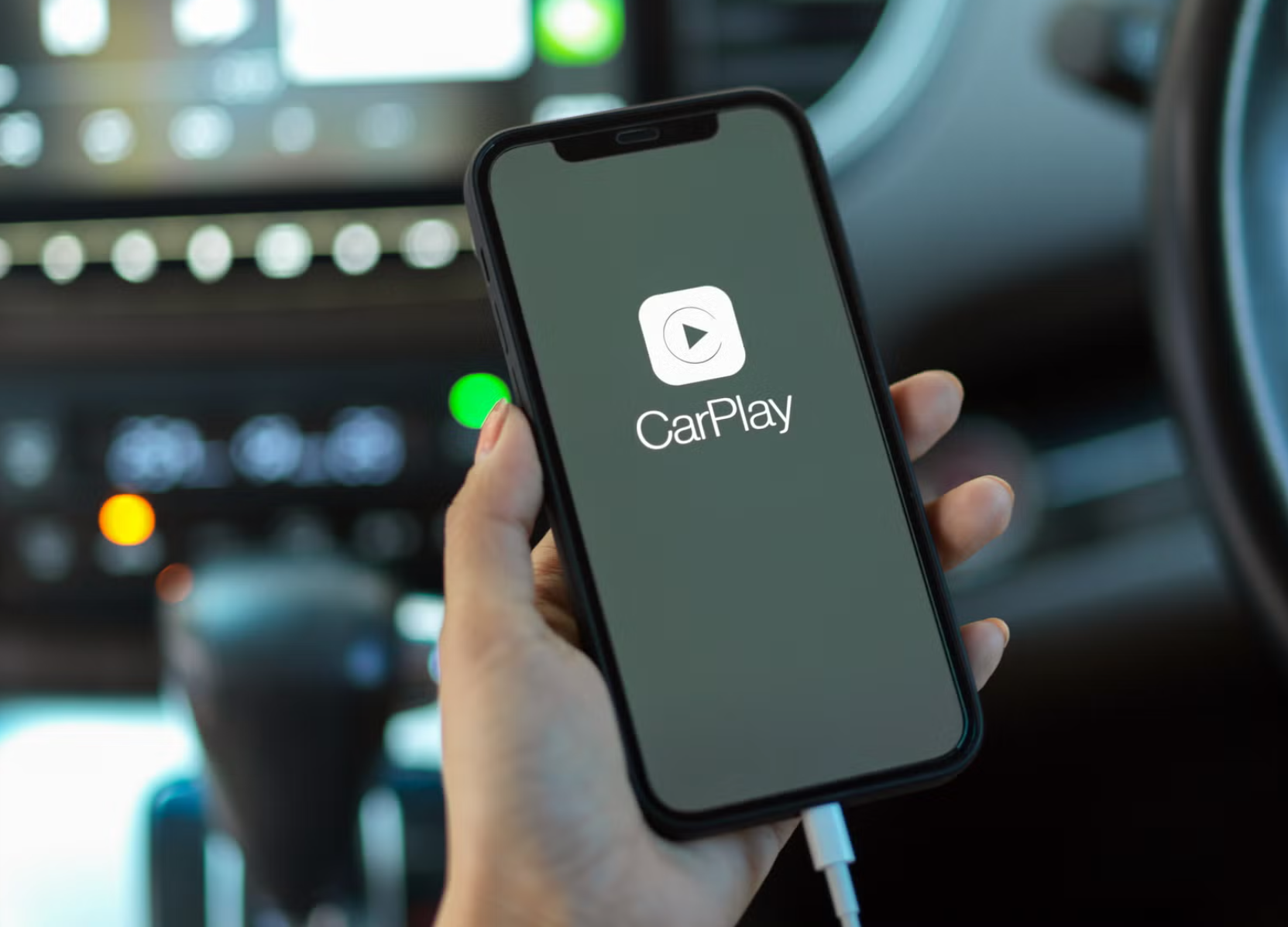
- アダプターは純正の「有線CarPlay」を「ワイヤレスCarPlay」に変換する機器。CarPlay非搭載の車には使えない
- 接続前にiPhoneのBluetooth・Wi-Fi・Siriをオンにし、インターネット共有(テザリング)はオフにする
- ペアリングは最初の1回だけ。2回目以降は乗車してエンジンをかけるだけで自動で接続される(10〜40秒ほどかかることがある)
- BMW・Teslaや、もともとワイヤレスCarPlayの車には専用の製品が必要

接続の前に:あなたの車でアダプターは使える?
ワイヤレスCarPlayアダプターは「有線を無線にする」機器です。使えるかどうかは、車がもともと何に対応しているかで決まります。まずは次の表で確認してください。自分の車のCarPlay対応が分からない場合はCarPlay対応の確認方法をご覧ください。
| 車の状態 | アダプターで無線化 | 代わりの選択肢 |
|---|---|---|
| 純正の有線CarPlayを搭載 | ○ 使える | — |
| 純正の有線Android Autoのみ搭載 | ○ 5.0(2air)なら有線Android Auto→ワイヤレスAndroid Autoに対応 | — |
| 純正でワイヤレスCarPlayを搭載(BMWなど) | 変換は不要 | BMWはBMW用マルチメディアボックスでAndroidアプリを追加できる |
| CarPlay非搭載 | × 使えない | CarPlay対応ディスプレイ(ダッシュボード型) |
| Tesla | × 使えない | Tesla用 T2C 2.0 ワイヤレスCarPlayアダプター |
ステップ1:iPhone側の設定
ペアリングを始める前に、iPhoneで次の設定を確認します。どれか一つでも欠けると、初回の接続に失敗しやすくなります。
| 設定 | 確認する場所 | ポイント |
|---|---|---|
| Bluetooth | 設定 → Bluetooth | オンにする(最初のペアリングに使う) |
| Wi-Fi | 設定 → Wi-Fi | オンにする。どのネットワークにもつながっていなくてよい |
| Siri | 設定 → Siri | オンにする(CarPlayの利用にはSiriの有効化が必要) |
| インターネット共有(テザリング) | 設定 → インターネット共有 | オフにする。CarPlayが使うWi-Fiと干渉する |
| スクリーンタイムの制限 | 設定 → スクリーンタイム → コンテンツとプライバシーの制限 → 許可されたApp | 制限を使っている場合はCarPlayを許可する |
ステップ2:車側の設定
- CarPlayが有効になっているか確認:車種によっては、ナビの設定メニューでスマートフォン連携(CarPlay)をオンにする必要があります
- データ通信用のUSBポートを使う:普段、有線CarPlayで使っているUSBポートに挿します。充電専用のポートでは動作しません
- 一度、有線CarPlayで動くか確かめる:ケーブルでiPhoneをつないでCarPlayが表示されれば、アダプターも使える状態です。ケーブルでも画面が反応しない場合、アダプターでは解決できません
ステップ3:初回ペアリングの手順
- エンジン(電源)をかける車のナビ画面が起動するまで待ちます。
- アダプターをUSBポートに挿す有線CarPlayで使っているポートに接続します。車の画面にアダプターの待機画面が表示されます。
- iPhoneのBluetoothでアダプターを選ぶiPhoneの「設定」→「Bluetooth」に表示されるアダプターの名前(車の画面や説明書に表示される名前)をタップします。
- ペアリングを許可するiPhoneにペアリングの確認が表示されたら「ペアリング」をタップし、続けて表示される「CarPlayを使用」をタップします。
- 車の画面にCarPlayが表示されれば完了ナビ・音楽・通話をワイヤレスで操作できます。
2回目以降は、乗車してエンジンをかけるだけで自動で接続されます。起動から接続までに10〜40秒ほどかかることがありますが、正常な動作です。ロック中もCarPlayを使いたい場合は、iPhoneの「設定」→「一般」→「CarPlay」で車を選び、「ロック中にCarPlayを許可」をオンにします。
Android Autoで使う場合(5.0/2airなど対応機種)
純正の有線Android Auto車では、AndroidスマホのBluetoothでアダプターを選んでペアリングし、スマホに表示されるAndroid Autoの案内に従います。流れはiPhoneと同じで、2回目以降は自動で接続されます。
つながらないときのチェックリスト
| 症状 | まず試すこと |
|---|---|
| 車の画面に何も表示されない | 別のUSBポートに挿し直す(充電専用ポートの可能性)。車の電源を一度切って入れ直す |
| iPhoneのBluetoothにアダプターが出てこない | アダプターを抜き差しして再起動。iPhoneのBluetoothをオフ→オンにする |
| ペアリングしたのにCarPlayが起動しない | インターネット共有(テザリング)をオフ、Wi-Fiをオンにする。Siriがオンか確認する |
| 以前は使えたのに急につながらない | iPhoneの「設定」→「一般」→「CarPlay」から登録済みの車を削除し、もう一度ペアリングする |
| 接続がときどき切れる | iOSとアダプターのファームウェアを最新にする。周囲にWi-Fi機器が多い場所でないか確認する |
| 曲送りなどで少し遅れる | ワイヤレス接続の特性上、わずかな遅れが出ることがある。ナビの案内には影響しない |
それでも解決しない場合は、車種・年式・iPhoneの機種とiOSのバージョンを添えてお問い合わせください。ワイヤレスCarPlayの有効化についてはワイヤレスApple CarPlayを有効にする方法も参考にしてください。
ワイヤレスCarPlayアダプターの仕組み
アダプターは、Bluetoothで最初の接続(ハンドシェイク)を確立し、その後の映像・音声・タッチ操作のやり取りをWi-Fiで行います。
- Bluetooth(ペアリングと起動):スマートフォンとの最初のハンドシェイクを担当。低消費電力で、乗車するとすぐにスマートフォンを見つけられます
- Wi-Fi(高速データ伝送):音声・映像・タッチ操作を伝送します
- 自動切り替え:接続が確立するとアダプターが自動でWi-Fiに切り替えるため、利用者が操作する必要はありません
| 項目 | 有線CarPlay | ワイヤレスCarPlay(アダプター使用) |
|---|---|---|
| 接続方法 | USBケーブル | Bluetooth+Wi-Fi |
| 乗車時の手間 | 毎回ケーブルを挿す | エンジンをかけると自動で接続 |
| 接続までの時間 | ほぼすぐ | 起動・接続に10〜40秒ほどかかることがある |
| iPhoneの充電 | 接続中に充電される | 別途充電が必要(ワイヤレス充電器など) |
| 向いている使い方 | 長距離・充電も同時にしたいとき | 短距離の乗り降りが多い、家族で車を共有する |
ワイヤレス化のメリットと注意点
メリット
- ケーブルの抜き差しが不要になり、iPhoneの充電端子の摩耗も防げる
- 乗車するたびに自動で接続される
- センターコンソールがすっきりする
- 家族で車を共有していても、それぞれのiPhoneをペアリングしておける
注意点
- エンジン始動から接続までに10〜40秒ほどかかることがある(正常な動作です)
- Wi-FiとBluetoothを使うため、iPhoneのバッテリー消費は有線より増えやすい
- CarPlayの機能そのものは変わらない。動画アプリなどを使いたい場合は、Androidを搭載したAI Boxが必要
ワイヤレス化だけで十分?動画も見たい?アダプターとAI Boxの違い
一般的なワイヤレスCarPlayアダプター(ドングル)は、iPhoneの画面をワイヤレスで車に映すだけの機器です。一方、AI Box(TBoxシリーズ)は、車の画面の上で独立したAndroidが動く小さなコンピューターで、ワイヤレス化に加えてNetflixやYouTube、Google Playのアプリ、分割画面まで使えます。
| ワイヤレスアダプター(例:5.0/2air) | AI Box(例:Max Ultra) | |
|---|---|---|
| ワイヤレスCarPlay/Android Auto | ○ | ○ |
| 動画アプリ(Netflix・YouTube) | × | ○(停車中の視聴に限る) |
| Google Playのアプリ | × | ○ |
| 本体単独の通信(SIM) | × | ○(Max Ultraは日本のSIMに対応) |
| 価格の目安(2026年10月13日時点) | 5.0(2air) ¥8,234 | Max Ultra ¥38,332 |
選ぶときは、次の3つを自分に問いかけてみてください。
- 車に純正の有線CarPlayがあるか:どちらを選ぶにしても、これが前提条件です
- 車内で待つ時間が長いか:充電や送迎の待ち時間が多いなら、動画が見られるAI Boxを選ぶ価値があります
- マルチタスクをするか:ナビと別のアプリを同時に使うなら、8GB RAMクラスのAI Boxが快適です
車でネトフリを見る方法とAI Boxの比較はCarPlayでネトフリを見る方法|AI Box 5機種を徹底比較で詳しく解説しています。
CarPlayはこれからどう進化する?IronHeartからCarPlay Ultraへ
2021年、Bloombergは「IronHeart」と呼ばれるAppleのプロジェクトを報じました。空調やスピーカー設定、シート、スピードメーターなど、車内のより多くの機能をCarPlayから操作できるようにする構想です。この構想は2022年のWWDCで「次世代CarPlay」として予告され、2025年5月15日に「CarPlay Ultra」として提供が始まりました。Appleの発表によると、最初の搭載車はアメリカとカナダで販売されるAston Martinの新車で、利用にはiPhone 12以降(iOS 18.5以降)が必要です(出典:Apple Newsroom、2025年5月15日)。
ポイントは、ワイヤレスCarPlayアダプターが変換するのは従来のCarPlayだという点です。CarPlay Ultraは車両側との深い統合が前提のため、アダプターで後付けすることはできません。BYD車の対応状況はあなたのBYDはApple CarPlay Ultraに対応していますか?をご覧ください。
よくある質問
初回のペアリングがうまくいきません。
2回目以降も毎回ペアリングが必要ですか?
1つのアダプターで複数のiPhoneを使えますか?
iPhoneとAndroidの両方で使えますか?
ワイヤレスアダプターを使うと音質は下がりますか?
アダプター自体にインターネット接続は必要ですか?
CarPlayを搭載していない車でも使えますか?
アダプターでCarPlay Ultraを使えるようになりますか?
おすすめのワイヤレスCarPlayアダプター
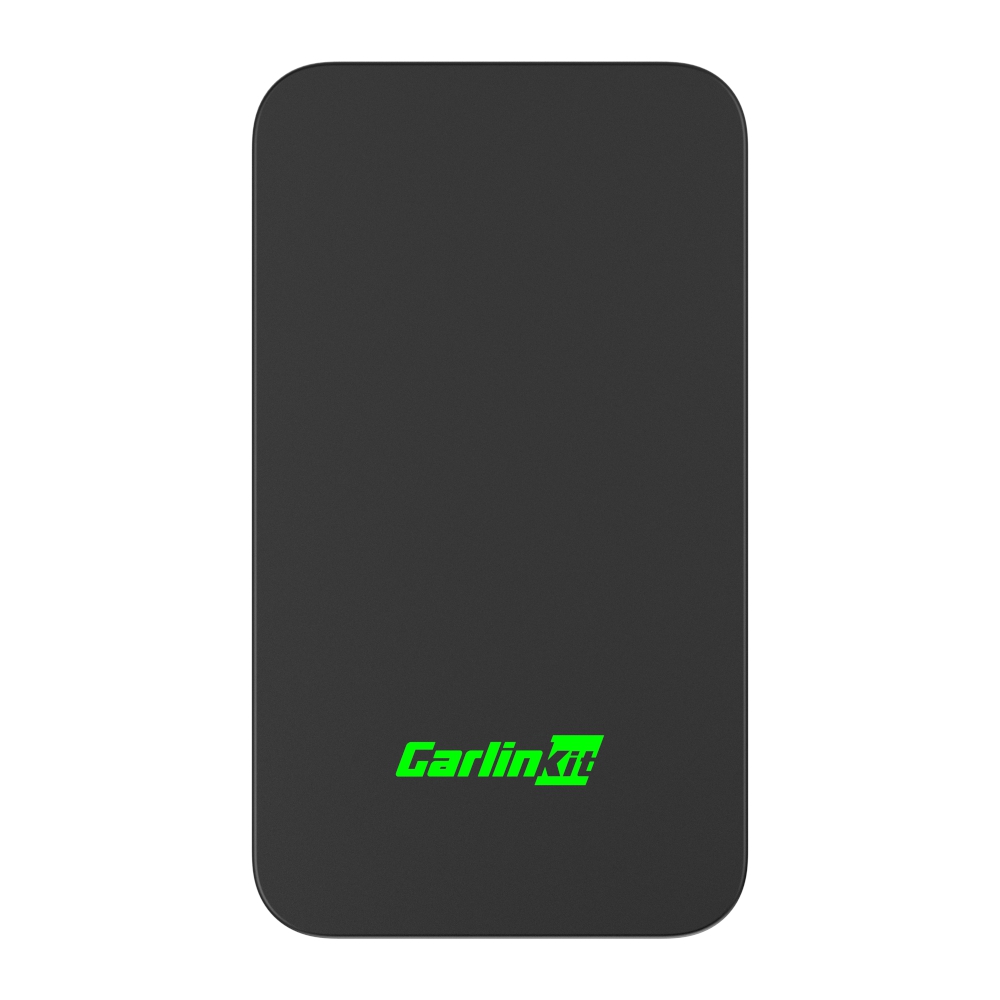
Carlinkit 5.0(2air)ワイヤレスCarPlay/Android Autoアダプター
2026年10月13日時点の公式サイト表示価格です。最新の価格は商品ページでご確認ください。
- 純正の有線CarPlay → ワイヤレスCarPlay
- 純正の有線Android Auto → ワイヤレスAndroid Auto
- 放熱性を高めたコンパクトなABS+PC筐体/OTAアップデート対応
- 非対応:Tesla・BMW
- ✓ 2年メーカー保証
- ✓ 送料無料
- ✓ 注文ごとに車種適合を確認