
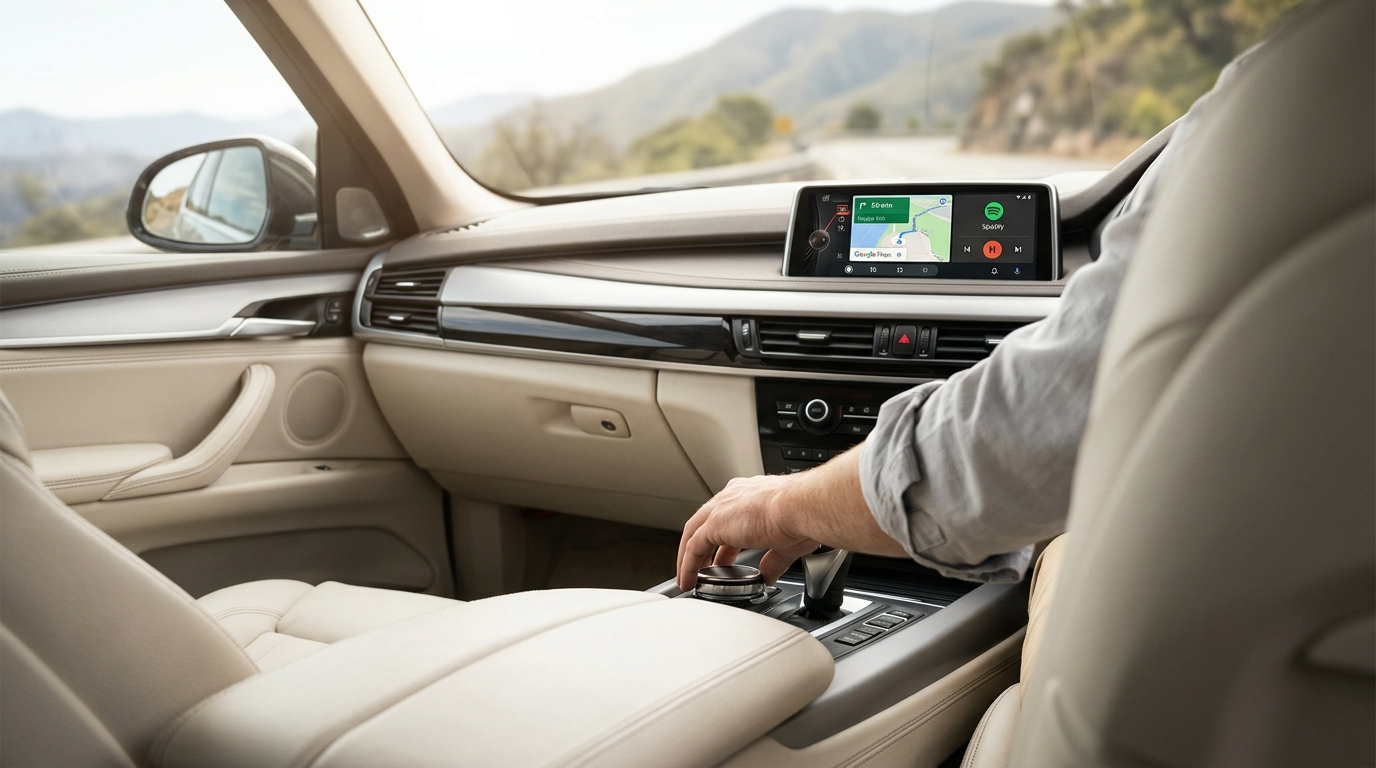
2017年式 BMW X5 (F15) に Android Auto をインストールする方法
ダッシュボードの解体不要、保証への影響を最小限に抑えた、Android ユーザーのための完全後付けガイド。
2017年式 BMW X5 (F15 シャーシ) は、その卓越したドライビングダイナミクスと上質な内装で、今なおプレミアム SUV のベンチマークであり続けています。しかし、スマートフォンの連携機能に関しては、自動車史における「端境期(はざかいき)」に位置しています。F15 が生産されていた当時、BMW は Apple との独占的な関係を重視していたため、2017年式 X5 には工場出荷時の Android Auto が搭載されていません。また、BMW はこれを追加するソフトウェアアップデートを今後提供しないことも明言しています。
Android ユーザーにとって、純正の状態での選択肢は限定的なアプリ表示のみをサポートする USB ケーブル接続に限られます。iDrive の大型ディスプレイで Google マップ、Waze、Spotify を本来の使い勝手で表示させることはできません。しかし、幸いなことに、配線を切断したりディーラーに入庫したりすることなく、F15 にフル機能の Android Auto を追加できる実証済みのレトロフィットソリューションが存在します。
なぜ 2017年式 BMW X5 には Android Auto が搭載されていないのか?
その理由は、タイミングと提携関係にあります。F15 の生産期間(2014年〜2018年)中、BMW は Apple と密接なビジネスパートナーシップを結んでいました。CarPlay は NBT EVO 搭載車両で有料オプションとして提供され、一時期はサブスクリプション形式での課金も試行されていました。一方、Android Auto は当時の BMW のロードマップには含まれていませんでした。
BMW がネイティブで Android Auto をサポートし始めたのは、2019年〜2020年頃に登場した iDrive 7 プラットフォーム以降です。それ以前の NBT または NBT EVO システムを搭載した F15 オーナーに対して、BMW から後方互換性のあるファームウェアアップデートが提供されることはありませんでした。
ステップ 0: 最初に iDrive のバージョンを確認する
適切なレトロフィット方法を選択するために、まずは以下の手順で車両の情報を確認してください。わずか30秒で完了します。
もし CarPlay がリストにある場合、それが「ワイヤレス接続」可能か、あるいはケーブルが必要かを確認してください。CarPlay 自体が表示されない場合は、後述の「方法 2 (MMI デコーダー)」が必要になります。
F15 に Android Auto を追加する3つの最適な方法
iDrive のバージョン、CarPlay の有無、そしてどれだけ取り付けの手間をかけられるかに応じて、以下の3つのアプローチから選択できます。
AI Box (TBox) — 差し込むだけのプラグ&プレイ
Carlinkit TBox は、車の USB ポートに直接差し込むだけで動作するコンパクトな Android 13 コンピューターです。BMW の既存の ワイヤレス Apple CarPlay チャンネルを入り口として利用し、画面をフル Android 環境に書き換えます。これにより、ワイヤレス Android Auto、Google マップ、Spotify はもちろん、YouTube や Netflix など Play ストアのあらゆるアプリが利用可能になります。
物理的な改造を行わないため、点検や車検の際には取り外すだけで純正状態に戻ります。純正の iDrive 操作、バックカメラ、パーキングセンサー、ステアリングスイッチなどはすべて従来通り機能します。
2017年式の X5 でワイヤレス CarPlay は使えましたが、Android ユーザーなので宝の持ち腐れでした。TBox を導入したところ、ものの数分で Google マップが純正画面に映り、今では毎日のドライブに欠かせません。これほど簡単だとは思いませんでした。
— 佐藤さん(2017年式 BMW X5 オーナー、東京都)
Carlinkit MMI デコーダー — 純正システム統合型
MMI デコーダー(MMI レトロフィットモジュール)は、CarPlay 機能が全くない車両、あるいは有線のみの車両に最適なソリューションです。純正モニターの裏側に専用モジュールを設置し、ピン・バイ・ピン(カプラーオン)で接続します。配線加工は一切不要で、純正モニターにワイヤレス Android Auto(および CarPlay)機能を追加します。
ドライバーからの操作感は、まるで純正機能そのものです。iDrive のロータリーコントローラー、ステアリングボタンで Android Auto を操作でき、ボタン一つで瞬時に純正 iDrive メニューに戻ることができます。
- NBT (iDrive 5) および NBT EVO (iDrive 6) の両方に対応
- 既存の CarPlay 機能は不要。ゼロから機能を追加します
- バックカメラやセンサーなど、すべての純正機能を保持
- ダッシュボード内部に設置するため、外観は一切変わりません
Android モニター交換
より大きな画面と最新の視覚体験を求めるオーナーには、純正の 6.5インチまたは 8.8インチモニターを、10.25インチや 12.3インチの大型 Android モニターに交換する方法があります。高解像度化に加え、モニター自体が Android OS を搭載しているため、非常に多機能です。
これは最も大掛かりな方法です。DIY に慣れていない場合はプロによる取り付けを推奨し、費用も他の方法より高くなります。しかし、純正モニターのバックライトの劣化や解像度の低さが気になっている場合、この交換ですべての問題が一度に解決します。
アップグレード後に変わるドライビング体験
Android Auto を F15 のディスプレイで利用できるようになると、日常の運転が劇的に変化します。以下が主なメリットです:
- 最新の渋滞情報ナビ: 古くなった純正マップの代わりに、Google マップや Waze を使用できます。首都高や阪神高速などのリアルタイムな渋滞回避ルートが利用可能です。
- ハンズフリー音声操作: 「OK Google」と話しかけるだけで、メッセージの送信、電話、目的地の設定が可能です。BMW 純正のマイクを介してクリアに音声を拾います。
- アプリの自由度: Spotify、YouTube Music、Audible、ポッドキャストなどを BMW の高品質なスピーカーシステム(Harman Kardon 等)から直接ストリーミング再生できます。
- 停車中のエンターテインメント: TBox やモニター交換方式であれば、駐車中に YouTube や Netflix を楽しむことができます。休憩中や待ち合わせの時間の質が向上します。
- スマホをカバンに入れたまま: 一度ペアリングすれば、車に乗り込んでエンジンをかけるだけで自動的にワイヤレス接続されます。ケーブルを抜き差しする煩わしさはありません。
セットアップ手順:AI Box (TBox) 方法
車両にワイヤレス CarPlay が備わっていることが確認できれば、TBox のセットアップは工具なしで 15分以内に完了します。
- Android スマートフォンの Bluetooth と Wi-Fi をオンにし、Android Auto アプリが最新状態であることを確認します。
- センターコンソールの CarPlay 対応 USB ポートを確認します。F15 の場合、通常はシフトレバーに近いポートです。充電専用ポートでは TBox は起動しません。
- 付属のハーネスを使用して TBox を接続します。30〜60秒以内に iDrive 画面に CarPlay のプロンプトが表示されます。
- スマートフォンの Bluetooth 設定で TBox のデバイス名を探し、タップしてペアリングします。その後、Wi-Fi Direct 接続が自動的に確立されます。
- iDrive 画面に Android Auto のインターフェースが表示されます。TBox の設定で「自動接続」を有効にすれば、次回から自動で立ち上がります。
- Google マップの単体利用や動画ストリーミングのために、スマートフォンのテザリングに接続するか、Nano SIM カードを TBox に挿入します。
- 初回起動後は、TBox の設定メニューから最新のファームウェアアップデートがないか確認してください。
純正の iDrive 画面に戻りたい時は、iDrive コントローラーの「MENU」ボタンを約2秒間長押しするだけです。いつでも瞬時に切り替えが可能です。
よくある質問 (FAQ)
© 2026 Carlinkit Factory Japan · 情報は2026年5月時点のものです。購入前に必ずご自身の車両仕様との適合性をご確認ください。