
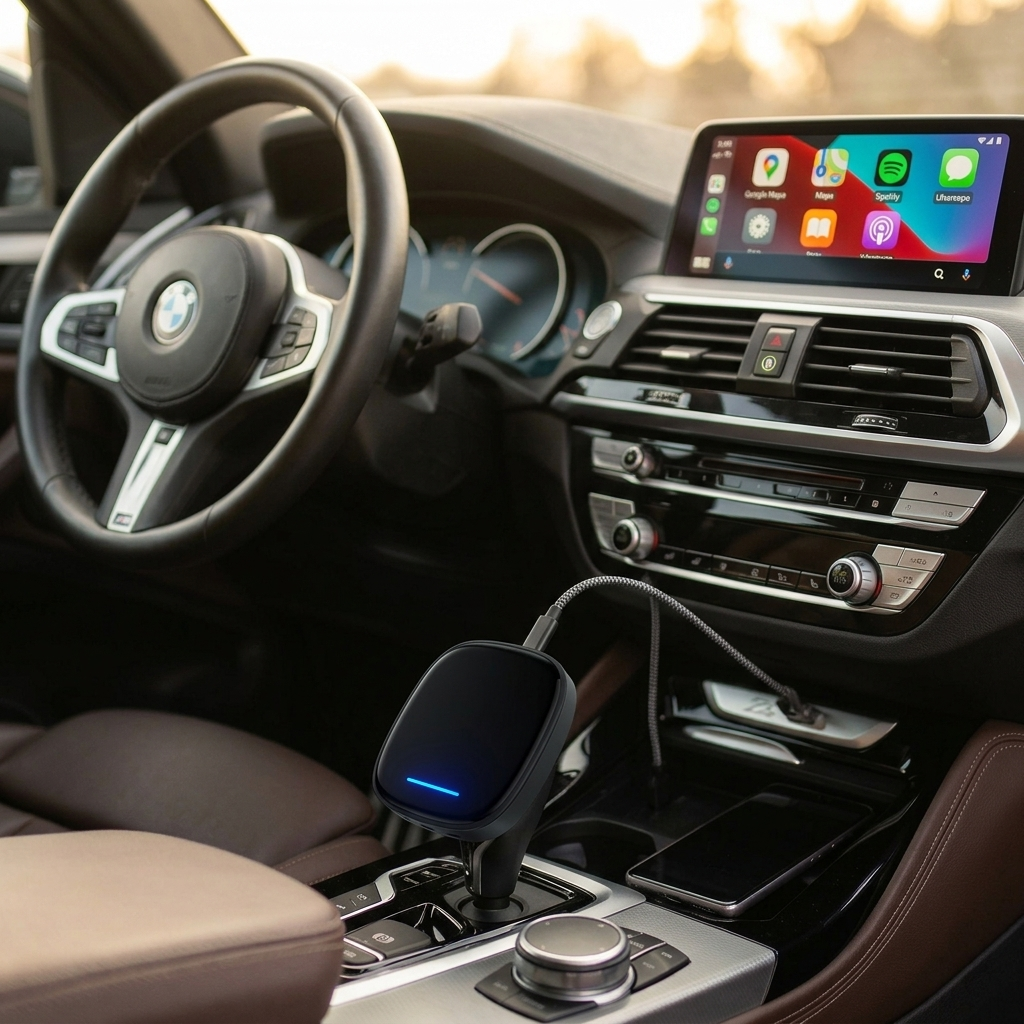
BMW X3 2017 Android Auto:
iDriveを交換せずに後付けする方法
2017年式X3にはAndroid Autoが搭載されていませんが、非侵襲的なAI Boxを使えば、iDriveやオーディオ、ダッシュボードを一切傷つけることなく、5分以内にワイヤレス化が可能です。
なぜ2017年式X3にはAndroid Autoがないのか?
これはX3オーナーから最も多く寄せられる質問です。理由はシンプルで、BMWが当時のハードウェアに対してAndroid Autoのライセンスを取得していなかったためです。
- F25型(2011–2017年): iDrive 4(NBTユニット)を搭載。この世代はBMWがスマートフォン連携を本格導入する前であり、Android AutoもCarPlayも含まれていません。
- G01型(2017年後半以降の生産、主に2018年モデル): iDrive 6.0 (EVO) を導入。純正でApple CarPlay(有線/無線)は利用可能になりましたが、Android Autoは依然として非対応でした。
- BMWがAndroid Autoを公式採用したのは2019年以降のモデルからであり、それ以前のモデルはソフトウェアのアップデートだけでは対応できません。
結論として
USBポートがあり、iDrive画面があってもAndroidスマホを認識しないのは故障ではありません。ハードウェアの問題ではなく、ライセンスとソフトウェアの制限による仕様です。
ステップ 1 — あなたのiDriveシステムを確認する
アダプターを購入する前に、まずヘッドユニットの種類を確認してください。これにより、互換性のあるAI Boxと接続方法が決まります。
主に2017年式 F25モデル
- メニューが垂直リスト形式で、背景がオレンジがかった配色
- iDriveコントローラーの天面にタッチ機能がない丸型
- 純正のCarPlay/Android Autoは非搭載
初期G01(2017年後半以降)
- ホーム画面がタイルのグリッド形式で、左右にスワイプ可能
- iDriveコントローラーの天面がフラットでタッチ操作に対応
- 純正Apple CarPlayを搭載(または有効化可能)
⚡ クイックチェック
iDriveコントローラーのノブの天面がフラットでタッチセンサー付きであれば、ほぼ確実にEVO(G01)システムです。この場合、選択できるAI Boxの幅が格段に広がります。
非破壊的な解決策:ワイヤレスAndroid Auto AI Box
ダッシュボードを分解したり、モニターを高額な社外品に交換したりする必要はありません。プラグイン式の「AI Box」を使えば、既存のiDrive画面、スピーカー、ロータリーコントローラーをそのまま活用してAndroid Autoを追加できます。
仕組みはこうです:アダプターを車の純正USBポートに差し込むだけで、AndroidスマホとiDrive画面の間のワイヤレスブリッジとして機能します。CarPlay対応のEVOシステムでは、CarPlayの通信チャンネルを利用してAndroid Autoをストリーミングします。CarPlay非搭載のF25/NBTシステムの場合は、特定のTBOXタイプのアダプターを使用することで、独立して機能を追加できます。
オーナーに選ばれる理由
- iDriveが完全にそのまま残る — ボタン一つでAndroid Autoを開き、もう一度押せばBMW純正メニューに戻れます。
- ロータリーコントローラーがGoogleマップで動作 — 運転中にタッチパネルへ手を伸ばすよりも安全で確実な操作が可能です。
- 純正オーディオシステムを維持 — デジタル信号が純正USB経路を通るため、音質の劣化がありません。
- USBバスパワー駆動 — バッテリー不要、充電不要。エンジンをかけるたびに自動的に起動します。
ステップ 2 — インストール方法(5分以内)
工具は一切不要です。解体も必要ありません。慣れてしまえば、全行程はわずか2分ほどで完了します。
AI Boxを接続する
センターコンソールまたはアームレスト内のUSBポートにアダプターを差し込みます。iDrive画面に新しいデバイスが検出された旨が表示される場合があります。
Bluetoothでペアリング
スマートフォンのBluetooth設定を開きます。「Carlinkit」や「AutoKit」で始まるデバイス名を探して選択します。映像ストリーミング用にWi-Fiも使用されますが、初回設定後はすべて自動で接続されます。
Android Autoを確認
スマホ側にワイヤレスAndroid Autoの開始確認が表示されます。「Android Autoを使用する」をタップしてください。数秒以内にiDrive画面がAndroid Autoのインターフェースに切り替わります。
トラブルシューティング
「接続失敗」と表示される場合:(1) スマホのVPN設定をオフにしてください。(2) G01モデルで既に純正CarPlayのペアリングがある場合は、一度スマホ側でその設定を「解除」してから、AI Boxと再ペアリングすることをお勧めします。
ステップ 3 — モニター交換よりもAI Boxが優れている理由
ショップによっては、純正モニターを外して社外のAndroidモニターへの交換を勧めることもあります。しかし、現実的な比較をすると以下のようになります:
| 比較項目 | AI Box アダプター | 社外Androidモニター交換 |
|---|---|---|
| 取り付け | ✓ プラグ&プレイ(工具不要) | ✗ ダッシュボードの分解が必要 |
| iDriveの維持 | ✓ 完全に維持、切り替え可能 | ✗ 基本的に置き換え |
| 音質 | ✓ 劣化なし(純正デジタル経路) | ✗ 安価なDSPにより劣化する場合あり |
| 純正操作系 | ✓ ロータリーノブがそのまま使える | ✗ 非対応または制限あり |
| リセールバリュー | ✓ 影響なし(すぐに元に戻せる) | ✗ 改造車扱いとなり、査定ダウンの可能性 |
| 概算コスト | 約 ¥12,000 – ¥25,000 | 約 ¥60,000 – ¥150,000+ 工賃 |
X3オーナーの声
BMW X3および同様のiDriveモデルでCarlinkitアダプターを使用しているユーザーからのリアルなレビューです。
James M.
2017 BMW X3 xDrive28i (G01) · 東京都
「こんなに簡単に動くとは思っていませんでした。USBに繋いでGalaxy S24とBluetoothでペアリングするだけで、3分足らずでGoogleマップがiDrive画面に出ました。iDriveのノブでマップをスクロールできるのが本当に驚きです。4ヶ月毎日使っていますが、接続が切れることもなく安定しています。」
認証済み購入 · Carlinkit CPC200-CCPASandra R.
2016 BMW X3 F25 · 大阪府
「私のF25にはCarPlayが付いていなかったので、ショップ推奨のTBOXユニットを購入しました。設定には10分ほどかかりましたが、一度繋がれば次からはエンジン始動と同時に繋がります。Yahoo!カーナビもSpotifyも完璧です。日本語の説明書がもう少し詳しいと嬉しかったですが、動作は満点です。」
認証済み購入 · Carlinkit TBOX PlusDavid L.
2018 BMW X3 M40i (G01) · 福岡県
「ディーラーでCarPlayの有効化に数万円かかると言われ、しかもAndroid Autoは無理だと言われたのでこちらを試しました。5GHz Wi-Fiなので地図の動きも非常にスムーズです。高速道路でのナビも遅延なし。純正画面にすぐ戻してパーキングセンサーやエアコン操作ができるので、モニター交換より断然こちらが良いです。」
認証済み購入 · Carlinkit CPC200-CCPAよくある質問
あなたのBMW X3にAndroid Autoを
BMW F25、G01、およびほとんどのiDrive搭載車両に対応したCarlinkit AI Boxのラインナップをご覧ください。日本全国送料無料でお届けします。
対応アダプターを今すぐチェック →