
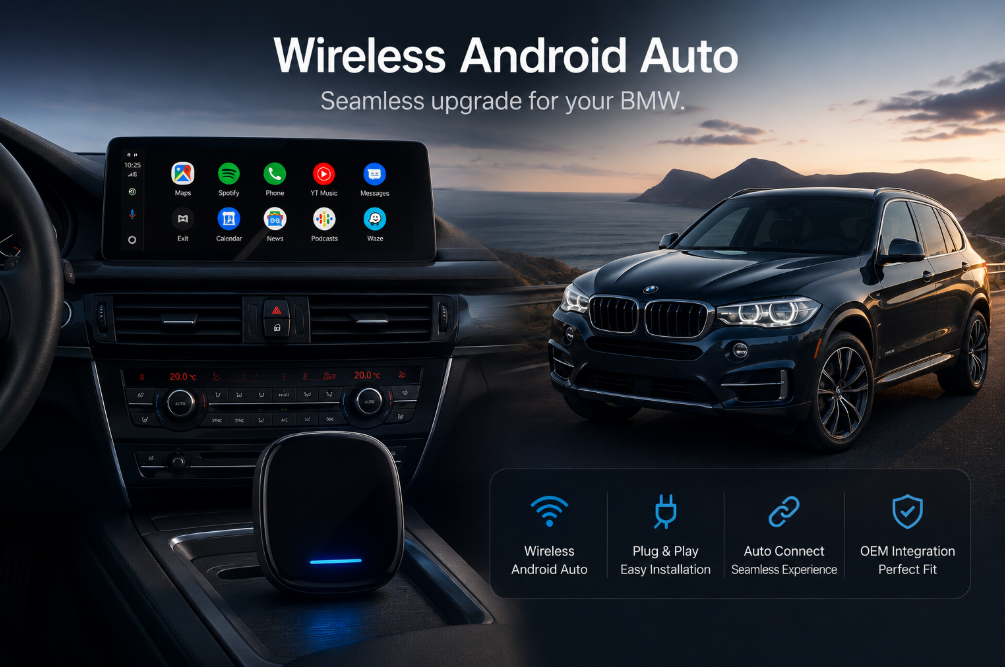
2016年製 BMW X5に
ワイヤレスAndroid Autoを追加する方法
純正NBT iDriveシステムは高品質ですが、Android Autoには対応していません。2026年現在、お使いの環境に最適な後付け方法を詳しく解説します。
2016年製 X5にAndroid Autoがない理由 — そして解決策
2016年製 BMW X5 (F15) には、BMWのNBTインフォテインメント・プラットフォームが搭載されています。これは非常に優れたシステムですが、Android Autoが標準機能になる前に設計されたため、純正状態ではGoogleマップの大画面表示やSpotifyのストリーミング、Androidの音声操作には対応していません。
Androidユーザーにとって、スマホの利便性と車の純正画面の機能差はストレスの元です。しかし、朗報があります。現在では、配線を切断したり、保証を無効にしたり、ディーラーに持ち込んだりすることなく、この問題を永久に解決できる後付けソリューションが確立されています。
🔍 iDriveバージョンの確認方法(所要時間2分)
- エンジンを始動し、中央のコントローラーでiDriveメニューを開きます。
- 設定 → ソフトウェア・アップデート → 現在のバージョンを表示(または 設定 → システム → バージョン情報)に移動します。
- バージョン文字列が "NBT" で始まる場合:純正CarPlay非搭載の旧型NBTシステムです。MMIデコーダーが最適なソリューションです。
- バージョンが "NBT EVO" と表示される場合、またはすでに純正ワイヤレスCarPlayが有効な場合:BMW AI Box (TBox) が利用できる可能性があります。Carlinkit JPへVIN(車台番号)を添えてお問い合わせください。
2016年製 BMW X5にAndroid Autoを追加する3つの方法
万能な回答はありません。最適な解決策は、お使いのiDriveのバリエーションと、Android Autoをどのように使いたいかによって決まります。
🔌 Carlinkit MMIデコーダー
画面の裏側に取り付けることで、ワイヤレスAndroid AutoとCarPlay機能を一から追加します。純正CarPlayがない旧型BMW NBTシステム専用設計です。ほとんどの2016年製X5オーナーはこちらが必要です。
📦 BMW TBox / AI Box
独立したAndroid 13 OSを搭載し、NetflixやYouTubeを単体で再生できる小型コンピューターです。※使用には純正のワイヤレスCarPlay機能が有効である必要があります。標準のNBT車には適していません。
🖥 社外製Androidモニター
純正の6.5インチまたは8.8インチディスプレイを、Android OS搭載の大型タッチパネルに交換します。最大のアップグレードですが、プロによる取り付けを推奨し、コストも最も高くなります。
ソリューション比較一覧
| 機能 | MMIデコーダー | BMW TBox (AI Box) | Androidモニター |
|---|---|---|---|
| 標準NBT(CarPlayなし)対応 | ✔ 対応 | ✘ 非対応* | ✔ 対応 |
| 取り付け難易度 | DIY可能 (約1時間) | プラグ&プレイ (15分) | 専門業者を推奨 |
| ワイヤレスAndroid Auto | ✔ | ✔ | ✔ |
| ワイヤレスApple CarPlay | ✔ | ✔ | ✔ |
| 独立Android OS(スマホ不要) | ✘ | ✔ Android 13 | ✔ |
| Netflix / YouTube視聴 | ✘ | ✔ (停車中) | ✔ (停車中) |
| 純正iDrive / バックカメラ維持 | ✔ | ✔ | ✔ |
| ステアリング操作 | ✔ | ✔ | ✔ |
| 相対コスト | 中価格帯 | 中〜高価格帯 | プレミアム価格 |
*TBoxの起動には純正ワイヤレスCarPlayが必要です。2016年製X5でCarPlayがない場合は、MMIデコーダーが正しい選択です。
取り付けガイド:2016年製 X5へのCarlinkit MMIデコーダー設置
標準NBTシステムを搭載した2016年製BMW X5オーナーの多くにとって、MMIデコーダーが推奨ルートです。取り付けの流れを解説します。
準備するもの
上記のステップでiDriveのバージョンを確認し、Carlinkitデバイスと付属ケーブルを準備します。直射日光下での作業は避け、車内を冷やしてから始めてください(セットアップ時の極端な熱はキャリブレーションに影響する場合があります)。
-
1
USBデータポートの確認
センターコンソールまたはアームレスト内のUSBポートを探します。充電専用ではなく、データ転送対応のポートを使用してください。不明な場合は、オーナーズマニュアルでメディア接続用ポートの場所を確認してください。
-
2
Carlinkitデコーダーの接続
付属の延長ケーブルを使用して、デバイスをUSBポートに差し込みます。ケーブルをアームレスト内にきれいに収めることで、後付け感のない仕上がりになります。
-
3
エンジン始動と待機
デバイスは自動的に起動します。ボタン操作は不要です。30〜60秒以内にiDrive画面にインターフェースの案内が表示されます。
-
4
Androidスマートフォンのペアリング
スマホのBluetoothとWi-Fiをオンにし、画面上のAndroid Autoペアリング指示に従います。権限のリクエストをすべて許可し、次回から自動接続されるように設定します。
-
5
操作系とカメラの確認
ステアリングの音量調節やスキップボタンが動作するか確認します。また、リバースギアに入れて純正バックカメラが正常に作動することを確認してください。
- より高速で安定したワイヤレス接続のために、スマホの5GHz Wi-Fiホットスポット設定を活用してください。
- 最初の起動時に画面が真っ暗な場合は、一度エンジンを切り再始動してください。初期セットアップサイクルが完了すれば解消されます。
- 接続エラーの最も多い原因はUSBの接触不良です。ケーブルが「カチッ」と奥まで刺さっているか確認してください。
- 長距離ドライブが多い場合、12Vシガーソケットから追加電源を供給するデュアルパワーケーブルを使用すると、接続の信頼性がさらに向上します。
導入後の変化と使用感
ペアリングが完了した瞬間、その差は歴然です。純正iDrive画面にGoogleマップが表示され、音声案内も完璧に連動します。Spotifyなどの音楽アプリもラグなく再生され、通話も車のマイクとスピーカー経由でクリアに行えます。
設定の最適化
Android Autoアプリの設定で「自動再接続」を有効にすると、エンジンをかけるだけでスマホが接続されます。日本の夏の高温下では、デバイスが熱を持つことがあります。駐車直後でデバイスが熱い場合は、エアコンで車内を冷やしてから使用してください。ファームウェアの更新は、 CarlinkitのOTA(オンライン)アップデート機能で定期的に行うことをお勧めします。
よくあるトラブルと解決策
初回接続が遅い、または失敗する
初回起動時はデバイスの構成設定が行われるため、最大90秒ほどかかることがあります。2回目以降は通常10秒以内で接続されます。
接続が途切れる
主な原因は3つです:(1) 充電専用ポートを使用している、(2) USBケーブルの接続が緩い、(3) スマホのWi-Fi帯域が不安定。これらを確認しても改善しない場合は、ファームウェアの更新を検討してください。
ファームウェアのアップデート方法
スマホのテザリングでWi-Fi接続し、Carlinkitの設定メニューから「アップデートの確認」を選択します。アップデートは自動でダウンロード・インストールされ、完了後に再起動します。不明な点はCarlinkit JPのサポートまでご連絡ください。
よくある質問 (FAQ)
2016年製 BMW X5に純正のワイヤレスAndroid Autoはありますか?
取り付けによってバックカメラや純正機能は使えなくなりますか?
BMW TBoxは私の2016年製X5で使えますか?
対応するAndroidスマートフォンのバージョンは?
日本での保証やサポートはありますか?
ステアリングのボタンで操作できますか?
あなたのBMW X5を最新仕様へ
最適なCarlinkitソリューションで、日々のドライブを劇的に進化させましょう。Googleマップ、Spotify、そしてスマホと完全に同期する最新システムがあなたの手に。
BMW向け製品を詳しく見る →