
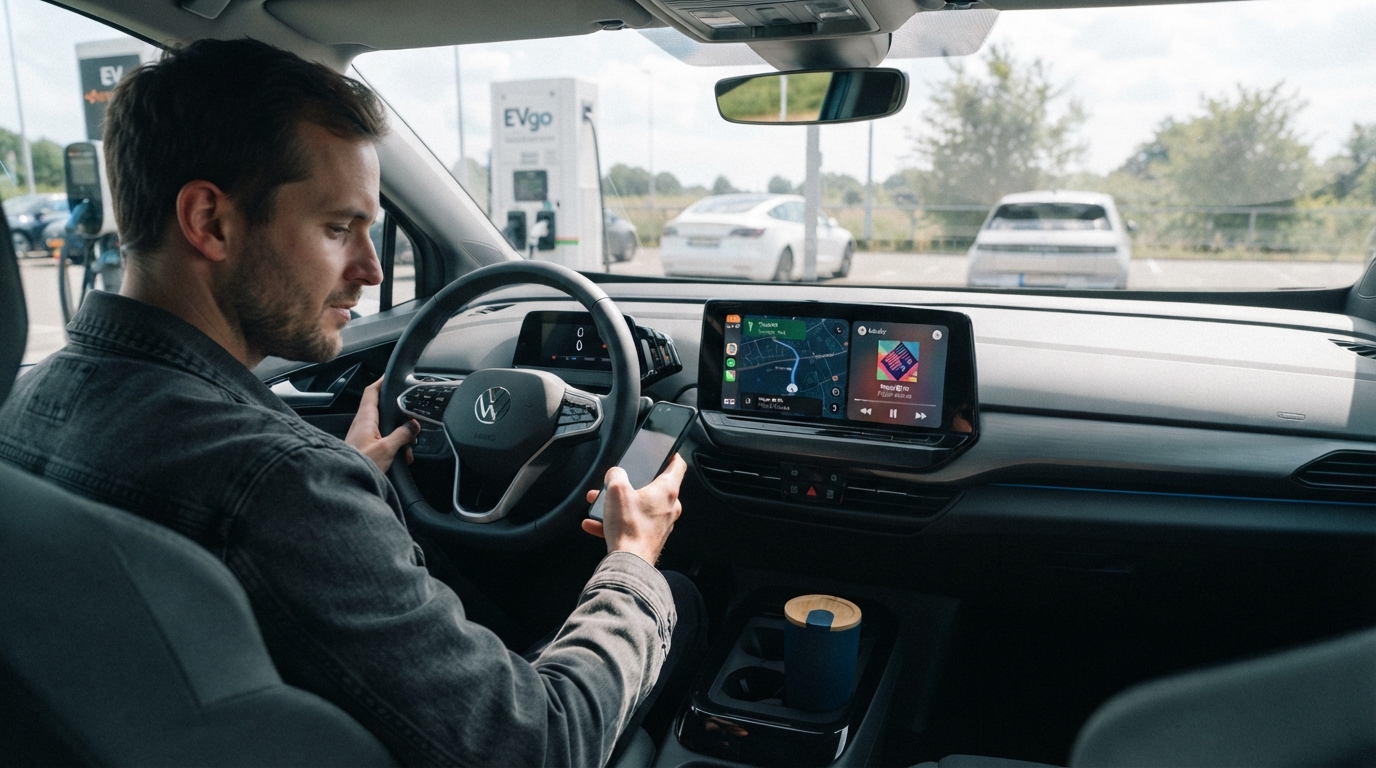
Carlinkit UltraのSplit Screen(分割画面)を使うと、お車の純正ヘッドユニットにナビゲーションと、音楽やメッセージなどの別のアプリを並べて表示できます。地図と音声を同時に使いながら運転する場合、現在流れている曲を確認するタップが減り、通知をチェックするために地図を離れる必要もありません。長距離ドライブ、慣れない街、日常の通勤では、この機能がヘッドユニットを2画面ディスプレイへと変え、最もよく確認する情報をルートと同じ画面で共有できるようになります。
Carlinkit Ultra Split Screen(分割画面)とは?
Carlinkit UltraのSplit Screenは、お車の純正ヘッドユニットの画面を2つのパネルに分割し、2つのアプリを同時に表示できるようにします。iPadの分割ビューを使ったことがあればイメージは近いです。1つのアプリがメイン領域を、もう1つがその横を占めます。Carlinkit Ultraでは、分割される画面は車の純正ヘッドユニットです。
例えば、ナビゲーション中は以下のようになります。
- 片側に地図とルートを表示
- もう片側に現在の音楽を表示
- ナビは常に表示されたまま
- 音楽情報も見たまま
曲が変わると、何が流れているかすぐに分かります。ルートが重要なときは、地図はすでに画面にあります。ポイントは、各情報が独自の領域を持ち、交互に表示されるのではなく並ぶことです。
ナビの横に何が表示できるか?
音楽が最も一般的な組み合わせですが、2つ目のパネルには再生情報以上のものを入れられます。スマホのOSやアプリによっては、メッセージ、通知、そしてちらっと確認するステータス情報なども表示でき、そうでなければ別のアプリで確認していたものをまとめられます。
音楽・メディア
車内での音楽は多くの人にとって当然のものです。ナビ中、もう1つのパネルには現在の曲、再生状態、関連するメディア詳細を表示できます。こうすれば、地図を離れずに何が流れているか確認できます。
メッセージ・通知
短いメッセージや通知も2つ目のパネルに入れられます。スマホに新しい通知が届いたら、ちらりと見るだけで何か来たと分かります。しっかり読んだり返信したりするものは、安全に駐車してからにしましょう。
時刻・バッテリー・その他のステータス情報
時刻やバッテリーはちらっと確認するだけで済む詳細なので、画面全体は必要ありません。これらを2つ目のパネルに置くことで、地図はそのまま残りつつ、これらの詳細も見え続けます。
このほかにも、Split Screenに対応した他のアプリがあれば、スマホや車、アプリ自体の状況に応じて画面を共有できます。
Carlinkit UltraでSplit Screenを使うには
Split Screenを使うには、まずナビアプリを開き、ターンバイターンの案内を開始します。その後、Carlinkit UltraでSplit Screen機能をオンにしてマルチウィンドウモードに入り、地図を1つのパネルに保ち、もう1つに何を置くか選びます。
正確な操作やメニュー名はシステムのバージョン、アプリ、ヘッドユニット環境によって異なるため、その時の画面の表示に従ってください。
よくある誤解
Split Screenはお車の純正ヘッドユニットの画面上に表示され、Carlinkit Ultra本体には表示されません。Ultraは信号を中継するだけです。
Carlinkit Ultraは、お車の既存の有線CarPlayまたは有線Android Autoシステムに接続します。Ultraの設定が完了すると、スマホはUltraと無線で接続し、UltraはUSBケーブルで信号をヘッドユニットへ送ります。つまり、最終的な画面は常にヘッドユニットの画面上にあります。
これまでCarPlayやAndroid Autoのためにスマホを直接ヘッドユニットに差し込んでいた方にとって、UltraはワイヤレスCarPlay&Android Autoアダプターとして接続する別の方法を提供し、同時にヘッドユニットへより多くのAndroid機能ももたらします。
Split Screenが本当に役立つ場面
Split Screenが最も違いを生むのは、長距離ドライブ、慣れない街、日常の通勤です。そうでなければ1回の移動で何度も地図と別のアプリを行き来するところです。
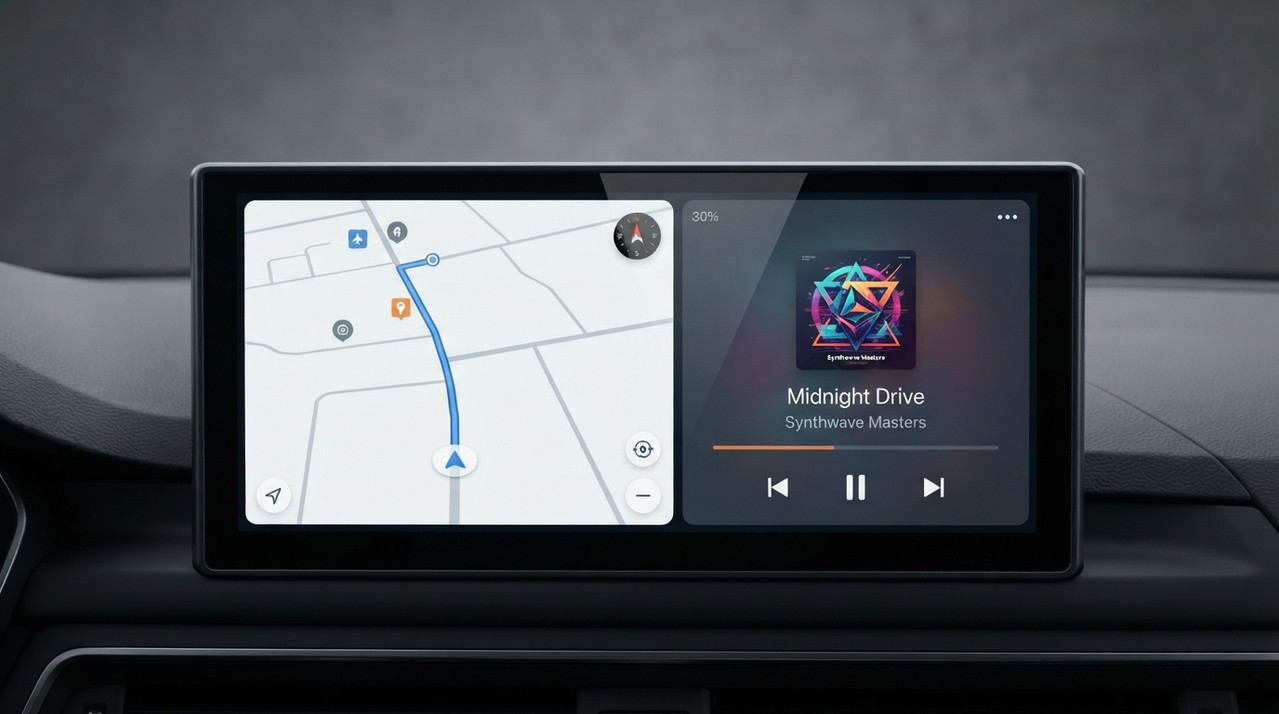
長距離ドライブ:ナビと音楽が並び続ける
長距離ドライブでは、何時間もナビが動き、最初から最後まで音楽が流れ続けることが一般的です。地図が画面いっぱいだと、現在の曲を確認するたびにページを切り替えることになります。Split Screenなら、地図は動いたまま、音楽の詳細は反対側に残ります。数時間の移動なら、小さな変更ですが実利があります。
慣れない街:地図を表示したまま
見知らぬ街ではナビの比重が高まります。次の曲がり角、ルート変更、現在の車線を気にしつつ、音楽や別の簡易情報も確認したいかもしれません。Split Screenならこれらをヘッドユニットで共有できるので、曲や時刻をちらりと見ても地図を離れることはありません。
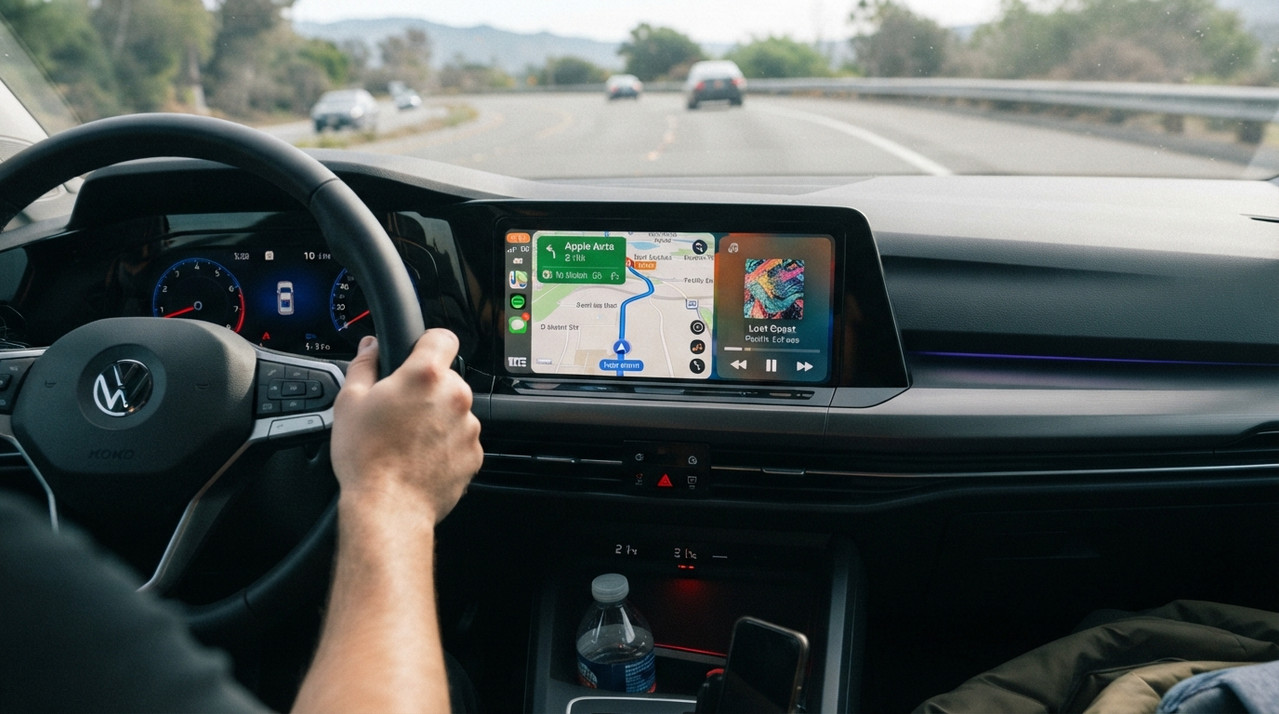
日常の通勤:同じルーチンでタップが減る
慣れたルートでも、突然の渋滞に見舞われて地図に戻ることがあり、その間も音楽は流れ続けます。両方を同じ画面に置くことで、移動ごとに積み重なる小さな切り替えタップのいくつかをなくせます。
運転中の注意は?
Split Screen自体が運転を安全にするわけではありませんが、アプリ間でタップする回数を減らすことは、不必要な視覚的・操作的な気を散らすことを抑える助けになります。ナビ中ずっと地図が画面に残っていれば、簡単な横の詳細を確認するために地図を離す必要はありません。
長文のメッセージや複雑な操作、入力を伴うものは、駐車してからにとっておくのが良いでしょう。
どのCarlinkit UltraモデルがSplit Screenに対応?
Split ScreenはCarlinkit Ultraシリーズ全体の機能であり、特定の1モデルだけのものではありません。TBox Ultra 1、Carlinkit Tbox Ultra 2、TBox Ultra 3のいずれも対応しているため、この機能だけで3モデルの仕様を比較する必要はありません。
よくある質問
ワイヤレスCarPlayはSplit Screenに対応していますか?
Carlinkit Ultraは有線CarPlay搭載のヘッドユニットとペアリングし、スマホとは無線で接続します。Split Screen自体はヘッドユニットの画面上に表示され、その動作はお使いの車のシステムやアプリに依存します。
Android AutoはSplit Screenに対応していますか?
Carlinkit Ultraシリーズは、有線Android Auto対応の車と互換性があります。Split Screenの動作は、端末のシステム、ヘッドユニット環境、および使用するアプリによって異なります。
Carlinkit UltraのSplit Screenで使えるナビ・音楽アプリは?
Google Maps、Apple Maps、Waze、Spotifyなど、一般的によく使われるアプリが該当します。あるアプリがSplit Screenに表示できるかどうかは、アプリ自体と現在のシステム環境に依存します。
Split Screenはナビの動作に影響しますか?
Split Screenは2つのパネルを同時に表示し続けるように設計されています。実際の動作は、端末、システム、アプリ、ヘッドユニットに依存します。複数の負荷の高いアプリを同時に動かすと、個別に動かす場合とは感触が異なることがあります。
まとめ
Carlinkit UltraのSplit Screenは、ヘッドユニットで地図を動かしたまま、音楽、メッセージ、時刻、その他の簡易情報を反対側に残します。長距離ドライブ、慣れないルート、日常の通勤において、アプリ間のタップが減り、よく使う情報が一度に画面に集まります。