
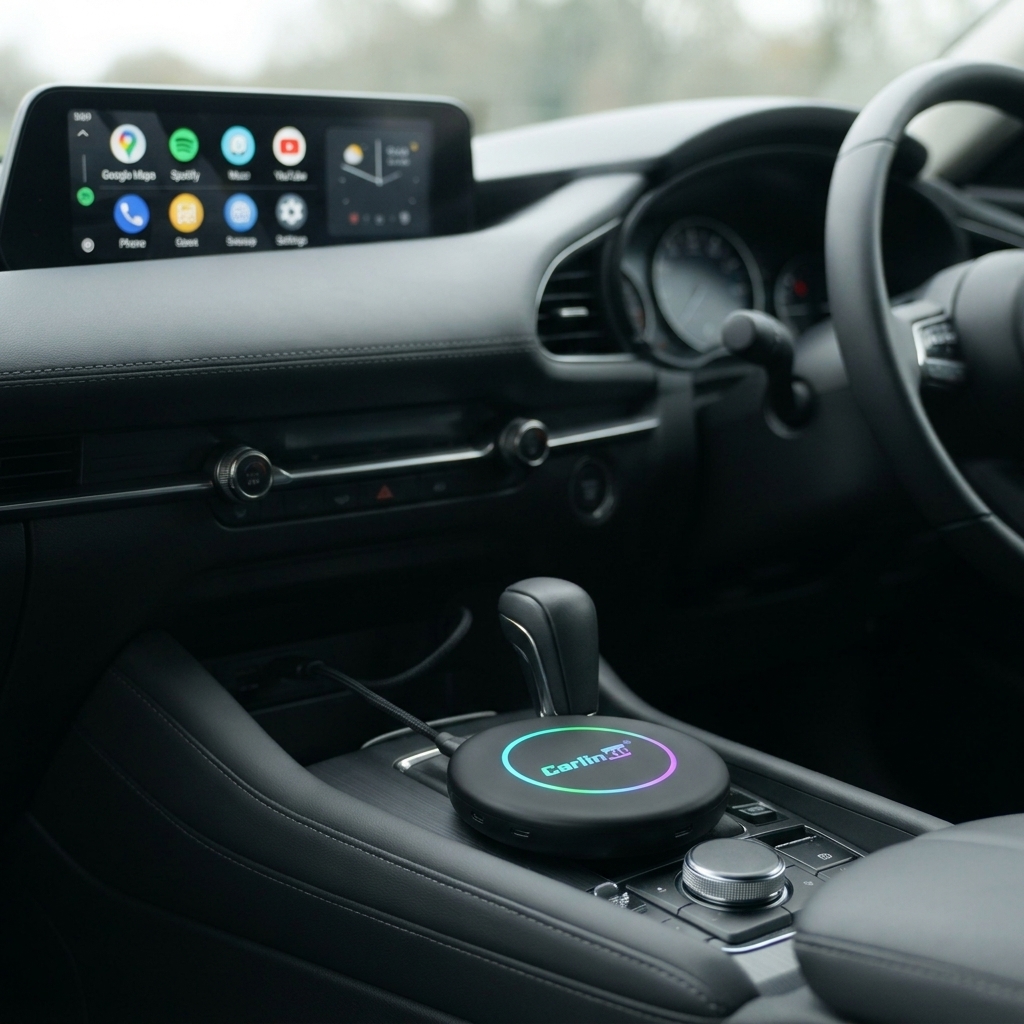
Carlinkit TBoxの説明書や初期設定の手順をお探しの方に向けて、導入の流れをまとめました。基本は①車載画面にTBoxを表示 → ②SIMまたはWi-Fiで通信 → ③Google Playにログインの3ステップです。ここではAmbient(LEDモデル)を例に解説します。
安全上の注意:初期設定や動画の視聴確認は、必ず安全な場所に停車して行ってください。
| 確認ステップ | 行う操作 | 次に進める目安 |
|---|---|---|
| 1. 車との接続 | 付属ケーブルを車のデータ通信用USB端子につなぐ | 数十秒後にTBoxのホーム画面が開く |
| 2. インターネット | 対応SIMを入れるか、スマホのテザリングに接続する | TBox側のブラウザでウェブページが開く |
| 3. アプリの準備 | Google Playにログインしてアプリを導入・更新する | アプリを起動し、アカウント認証を済ませる |
本体の型番と車のUSB端子を確認する
まずは本体や外箱のラベルで型番を確認しましょう。Carlinkit TBoxは機種や販売地域によってSIMの対応状況が異なります。Ambientをお使いの場合は、メーカーのTbox Ambient説明書ページから日本語版を参照できます。ほかのモデルを使っている方は、メーカーの取扱説明書一覧から該当する型番をお探しください。機種名が分からないときは、Carlinkit TBoxシリーズ比較やTBox Ultra 3の初体験レビューも参考になります。
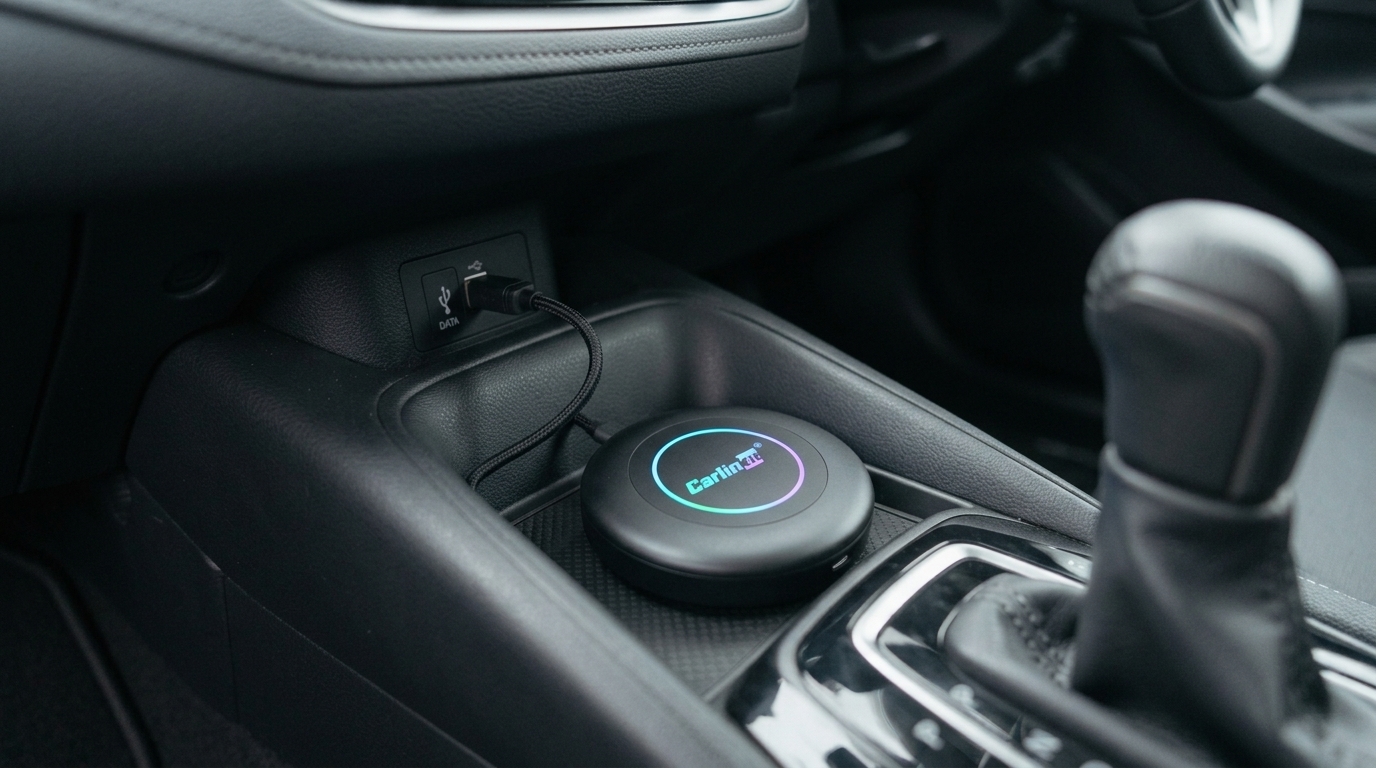
付属ケーブルで車につなぐ
国内のTBox Ambient商品ページによると、本機は純正の有線CarPlayまたは有線Android Auto搭載車が接続条件です。普段スマートフォンを挿して有線接続が始まる「データ通信用USB端子」を使用します(ワイヤレス接続のみ対応の車は対象外です)。また、BMW・BYDや一部車種など除外モデルもあるため、適合に不安がある場合は車種・年式・車載機名を確認したうえで購入先へお問い合わせください。
停車中に付属のデータケーブルでTBoxをつなぎ、車載画面に接続確認が出たら案内に従います。初回起動時はシステム読み込みのため30秒〜1分ほどかかる場合があるので、すぐに抜かずに待ちましょう。画面が出ない場合は、同じUSB端子でスマホの有線接続を試し、端子とケーブルのどちらに原因があるか切り分けます。本体のLEDが点灯していても、画面が映るまではUSBデータ通信が確立できていません。 スマホでもCarPlayが繋がらない場合は、先に車とスマホの有線接続を見直してください。
SIMまたはWi-Fiでインターネットにつなぐ
SIMカードを入れる場合
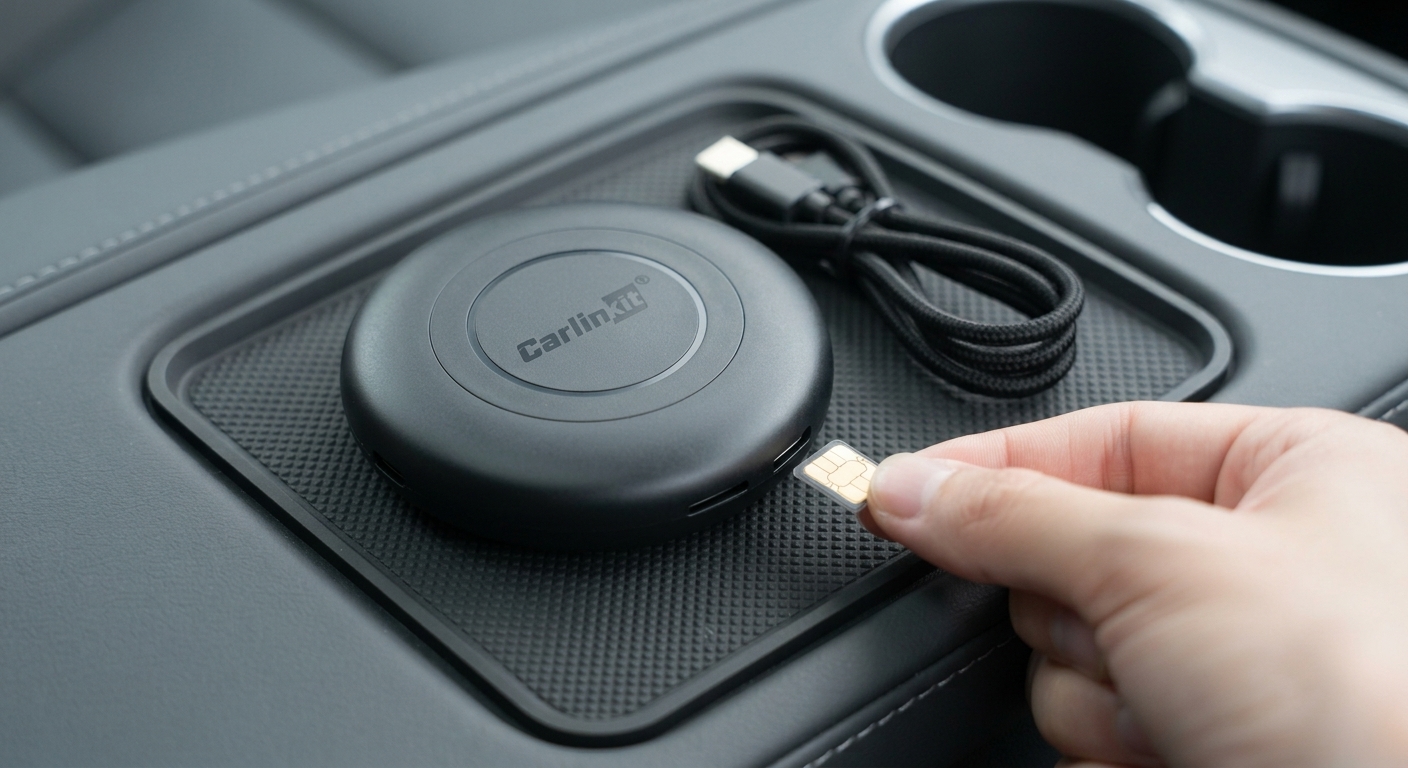
国内販売のTBox Ambient(LED)には、日本のSIMに対応するモデルと、SIM非対応(Wi-Fi専用)のモデルがあります。注文履歴や外箱の表記で手元のモデルを確認してください。SIM対応モデルであっても、利用できる回線は通信会社によって異なるため、事前に販売店へ型番と利用予定の回線名を伝えて確認しておくと安心です。
- TBoxのUSBケーブルを抜いて完全に電源を切ります。本体側面の「SIM」表示を探し、TFカード(microSD)用スロットと見分けます。
- 付属説明書の図と照らし合わせ、SIMカードの切り欠きと向きを確認して奥まで挿入します。引っかかる場合は無理に押し込まず、サイズと向きを確かめてください。
- USBケーブルをつなぎ直し、TBoxのネットワーク設定でSIMの認識とモバイルデータ通信がオンになっているか確認します。SIMを認識しても通信できない場合は、契約先が指定するAPN(アクセスポイント名)の設定を確認してください(項目名は機種やソフトウェアにより異なります)。
SIMで通信テストをする際は、いったんTBoxのWi-Fiをオフにしてブラウザでウェブページが開くか試すと、確実にSIM経由で通信できているか切り分けられます。
スマホのテザリングを使う場合
SIMカードを使わない場合は、スマートフォンのモバイルデータ通信をオンにし、「インターネット共有(iPhone)」または「テザリング(Android)」を有効にします。続いてTBox側の「設定」→「Wi-Fi」を開き、スマホに表示されたネットワーク名を選んでパスワードを入力します。
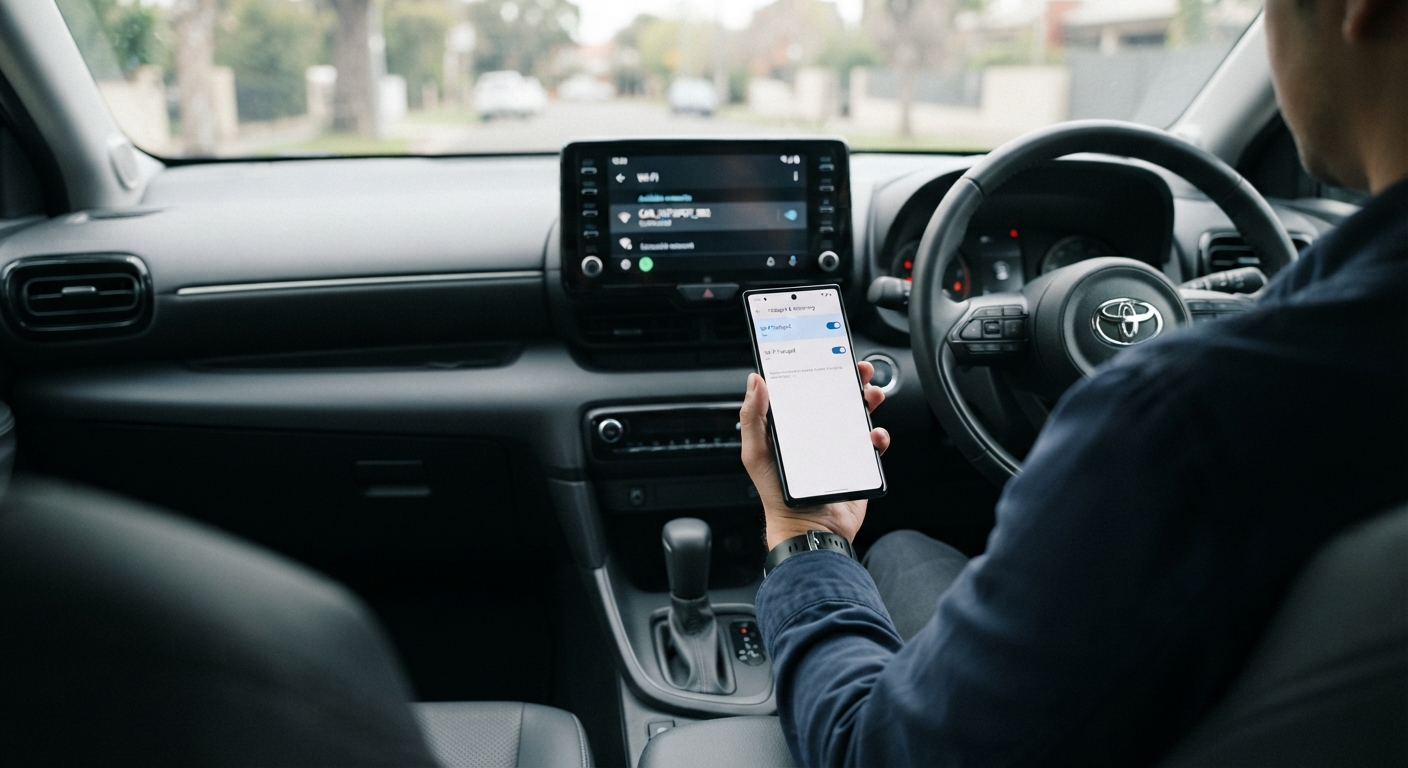
「接続済み」と表示されてもページが開かない場合は、まずスマホ単体で通信ができるかを確認します。反対にテザリングでは問題なくページが開く場合、SIMカード側の対応状況やAPN設定を見直す手掛かりになります。
Google Playにログインしてアプリを入れる
通信がつながったら、TBoxのホーム画面からGoogle Playストアを開き、画面の案内に従ってGoogleアカウントにログインします。追加の本人確認を求められた場合は、手元のスマートフォンなどで認証を完了させてください。Playストアでアプリを検索できる状態になれば準備完了です。
Netflix・YouTubeを探して再生を確認する
ホーム画面にすでにアプリがある場合は、まずそちらを起動します。見当たらない場合や更新が必要な場合は、Google Playで「Netflix」「YouTube」をそれぞれ検索し、インストールまたは更新を行います。Netflixはアプリ内で視聴用のアカウントにログインし、YouTubeも必要に応じてログインしてください。安全な場所に停車した状態で短い動画を再生し、映像と音声にズレがないか確かめます(運転者が走行中に画面を注視することは道路交通法で禁止されています)。ほかのモデルと比較したい場合は、CarPlayでネトフリを見る方法も参考にしてみてください。
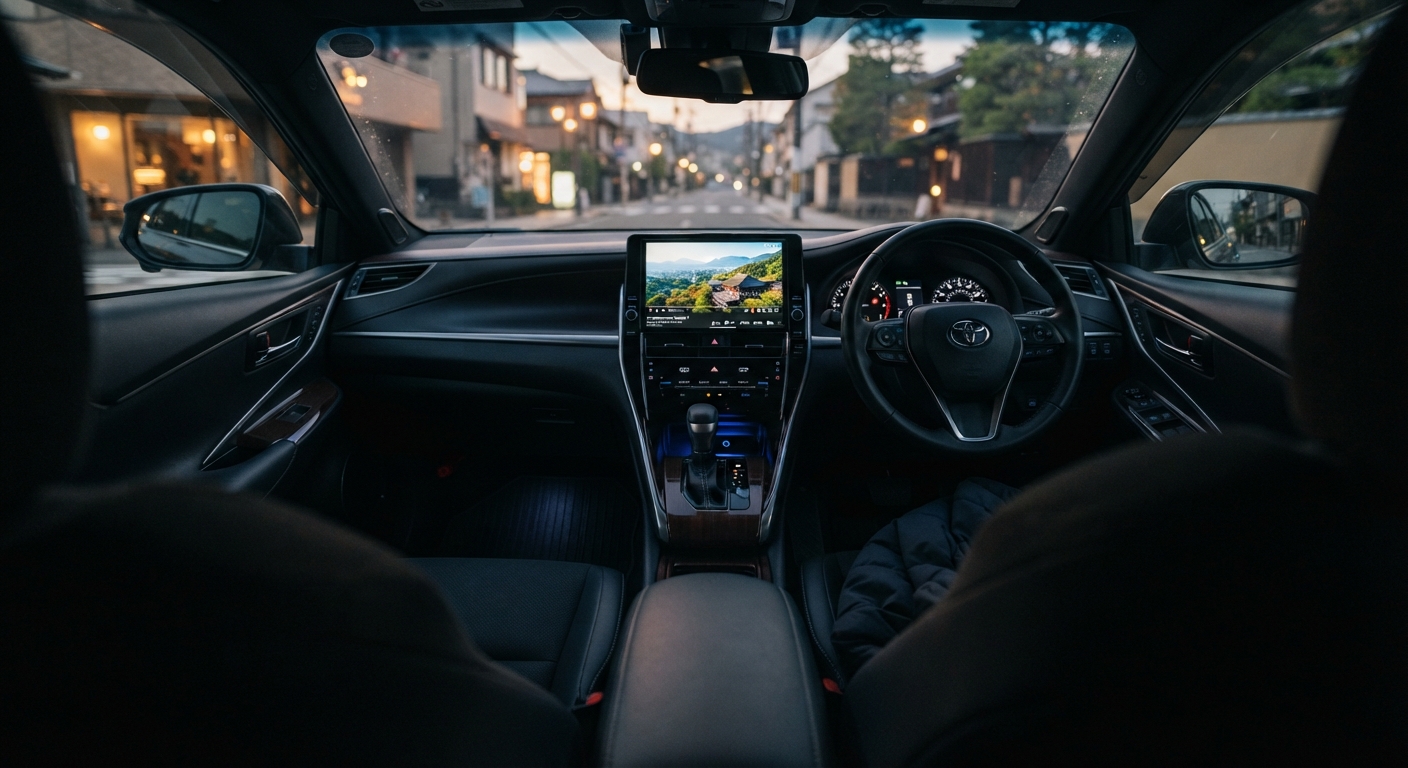
アプリのダウンロードが途中で止まる場合は、TBoxの通信状態、空き容量、日時設定を確認してください。詳しい確認項目はGoogle Playのダウンロード対処ガイドも役立ちます。アプリが検索結果に出ない、または「このデバイスには対応していません」と表示される場合は、表示内容と本体型番を控えて購入先へご相談ください。
よくある質問
SIMカードなしでも使えますか?
はい、使えます。スマートフォンのテザリング機能を有効にし、TBox側のWi-Fi設定からスマホのネットワークに接続してご利用ください。
TBox Ambientの日本語説明書はどこにありますか?
メーカーの「Tbox Ambient」公式説明書ページから日本語版を確認できます。モデルによって仕様が異なるため、外箱や本体の型番をあわせてご確認ください。
USBにつないでも画面が出ないときは?
付属のデータ通信用ケーブルを使い、車の通信対応USBポートにつなぎ直して30秒〜1分ほどお待ちください。それでも反応しない場合は、同じ端子でスマホの有線CarPlay/Android Autoが起動するか切り分けてください。
Google PlayでNetflixが見つからないときは?
まずはホーム画面にプリインストールされていないか確認してください。見当たらない場合や非対応と表示される場合は、型番とエラー表示の内容を控えて購入先へお問い合わせください。
Carlinkit TBoxの説明書を確認してもお車への適合が判断できない場合は、車種・年式・純正ナビ(車載機)の情報を控えたうえで、対応モデルを絞ってから購入先へ確認するのが確実です。
Carlinkit TBoxの製品一覧を見る