

BYD SEALION 6には、優れたDiLinkスクリーンとワイヤレスCarPlayが標準装備されています。しかし、充電の待ち時間にNetflixを観たい、スマホを介さずにGoogleマップを使いたい、あるいはGoogle Playストアの全アプリにアクセスしたいと思ったことはありませんか?その願い、この小さなデバイスひとつで叶います。
このガイドでは、なぜ日本のBYDオーナーがインフォテインメント・システムをアップグレードしているのか、そしてCarLinkit BYD専用ワイヤレスCarPlay Android Boxで何ができるのか、5分以内に設定する方法を解説します。
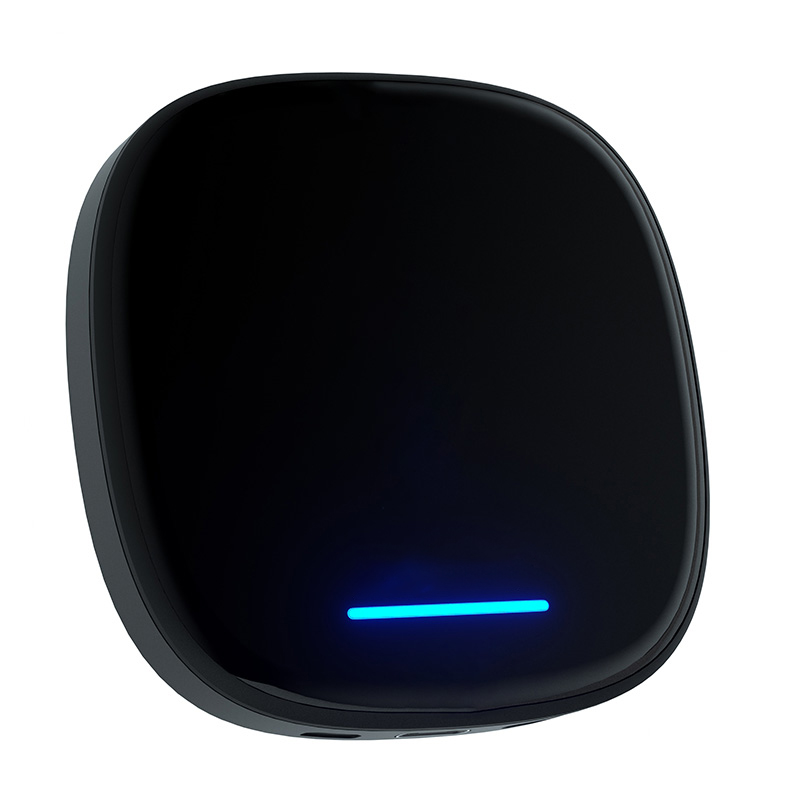
BYD専用・在庫あり
CarLinkit BYD専用ワイヤレスCarPlay Android AI Box
税込・送料無料 約7日でお届け・価格は商品ページでご確認ください
BYDのDiLinkシステム専用に設計されたプラグアンドプレイのAndroid 13 AI Box。純正のワイヤレスCarPlayを使って起動し、DiLinkの画面でAndroidアプリが使えます。USBに挿すだけで、配線工事は不要です。
- Android 13 · 8コアCPU · 8GB RAM · 128GBストレージ
- ワイヤレスCarPlay & Android Auto対応
- Netflix, YouTube, Google Playストア利用可能
- 4G SIMスロット搭載(日本のSIMでの動作は通信会社により異なります)
- 純正タッチパネルで操作・DiLinkの画面回転にも対応
- 2年保証 · 30日間返金保証 · OTAアップデート対応
なぜSEALION 6の純正DiLinkだけでは不十分なのか?
誤解しないでください。SEALION 6のDiLinkシステムは、ハードウェアとしては非常に優れています。大きく、レスポンスの良いタッチスクリーンが魅力です。しかし、純正ソフトウェアにはオーナーを悩ませる制限があります。
- ビデオアプリが使えない。 AppleのCarPlayポリシーにより、Netflix、YouTube、Disney+などは一切表示されません。急速充電中の40分間、あの大画面はただの「大きな地図」になってしまいます。
- Google Playストアが使えない。 日本の動画アプリ、Waze、TikTok、その他のAndroidアプリをインストールしたくても、純正DiLinkでは不可能です。
- スマホへの依存。 標準のCarPlayはスマホのミラーリングです。スマホのバッテリーが切れたり、データ制限がかかったりすると、ナビも機能しなくなります。
CarLinkit AI Boxは、USBポートに差し込むだけでこれら3つの問題をすべて解決します。
💬 お心当たりはありませんか? 充電の待ち時間に「この画面で動画が見られたら」と感じる方は少なくありません。
CarLinkit AI Boxで何ができるのか
センターコンソールのUSBポートに常駐する、小さなAndroid 13コンピュータだと考えてください。純正のDiLinkを置き換えるのではなく、並行して動作します。ボタンひとつで、フルAndroid体験と純正のBYDホーム画面を切り替えられます。車両の純正機能はすべてそのまま維持されます。
ワイヤレスCarPlay & Android Auto
通話やナビで使い慣れたワイヤレスCarPlayをそのまま使えます。さらに、Androidユーザー向けにワイヤレスAndroid Autoも追加されます。エンジンをかければ自動的に接続されるため、ケーブルの抜き差しは不要です。
フルAndroid 13エコシステム
SEALION 6の画面でGoogle Playストアを開き、好きなアプリをダウンロードできます。Netflix、YouTube、Amazon Prime Video、Spotify、Wazeなどが、ボックス内蔵の8コアプロセッサと8GB RAMによってネイティブに動作します。スマホのバッテリー消費を気にする必要はありません。
独立した4Gインターネット接続
4G SIMカードを挿入すれば、ボックス単体でネットに接続できます(日本のSIMでの動作は通信会社によって異なるため、確実に使いたい場合はスマホのテザリングがおすすめです)。スマホのバッテリーやデータ量を気にせず、ナビやストリーミングを楽しめます。
BYD専用DiLinkプロトコル設計
ここが汎用品との大きな違いです。CarLinkitはBYDのハードウェアプロトコルに合わせて設計されているため、DiLinkの特徴である「画面回転」にも対応しており、縦・横どちらの向きでもAndroidの画面を表示できます。
設置方法:5分、工具不要
USBに挿すだけの、手軽なアップグレードです。ダッシュボードを分解したり、配線をいじったり、コーディングしたりする必要はありません。
- ステップ 1: SEALION 6のセンターコンソールで、データ通信に対応したUSBポートを探します(充電専用のポートでは起動しません。取扱説明書で確認できます)。
- ステップ 2: AI Boxを差し込み、車を起動します。DiLink画面がCarPlayデバイスとして認識します。
- ステップ 3: 最初に一度だけスマホとBluetoothでペアリングします(以降は自動接続されます)。
- ステップ 4: DiLinkのCarPlayアイコンをタップしてAndroidインターフェースを起動します。
- ステップ 5: アプリをダウンロードして、自由なマルチメディア体験を楽しんでください。
クイック・トラブルシューティング
- 接続しても画面に何も映らない? USBポートをもう一方に変えてみてください。一方は充電専用です。
- 10秒経っても画面が黒いまま? 一度抜き差ししてください。DiLinkの認識がリセットされ、すぐに起動します。
- CarPlayの接続が切れる? iPhoneのインターネット共有(テザリング)をオフにしてください。5GHz Wi-Fi信号と干渉する場合があります。
- 回転画面でアイコンが小さい・ぼやける? ボックスの設定で表示サイズ(DPI)を調整すると見やすくなります。
車両の保証に影響はありますか?
いいえ、ありません。AI BoxはUSBメモリを差し込むのと同様のUSB周辺機器です。車両のソフトウェアやハードウェアに永久的な変更を加えることはありません。取り外せば元の状態に戻ります。車両保証の扱いが気になる場合は、事前に販売店へご確認ください。
また、CarLinkit公式ストアからの購入に限り、2年間のメーカー保証、30日間の返金保証、そして無料のOTAファームウェアアップデートを提供しています。
SEALION 6への適合性は?
簡単なチェック方法:SEALION 6を起動し、DiLink画面のCarPlayをタップします。お使いのiPhoneがケーブルなしでワイヤレス接続されますか?「はい」であれば、このAI Boxの対象です。
ご不明な点があれば、車種と年式を添えて Service@carlinkitfactory.com までメールでお問い合わせください。ご注文後も、発送前にスタッフがお車との適合を確認します。
💬 対象は、純正のワイヤレスCarPlayが使えるSEALION 6です。年式やソフトウェアのバージョンによって異なる場合があるため、ご不明な点はお気軽にお問い合わせください。
よくある質問 (FAQ)
SEALION 6の真のポテンシャルを引き出しませんか?
SEALION 6には、大きく見やすいスクリーンが備わっています。CarLinkit AI Boxは、その画面をもっと活用するための手軽なアップグレードです。充電の待ち時間をシアターに変え、毎日のドライブをもっとスマートで自由な体験へと進化させましょう。
USBに差し込むだけ。2年メーカー保証・送料無料で、発送前にスタッフがお車との適合を確認します。
BYD用 AI Boxの適合と価格を確認する →