
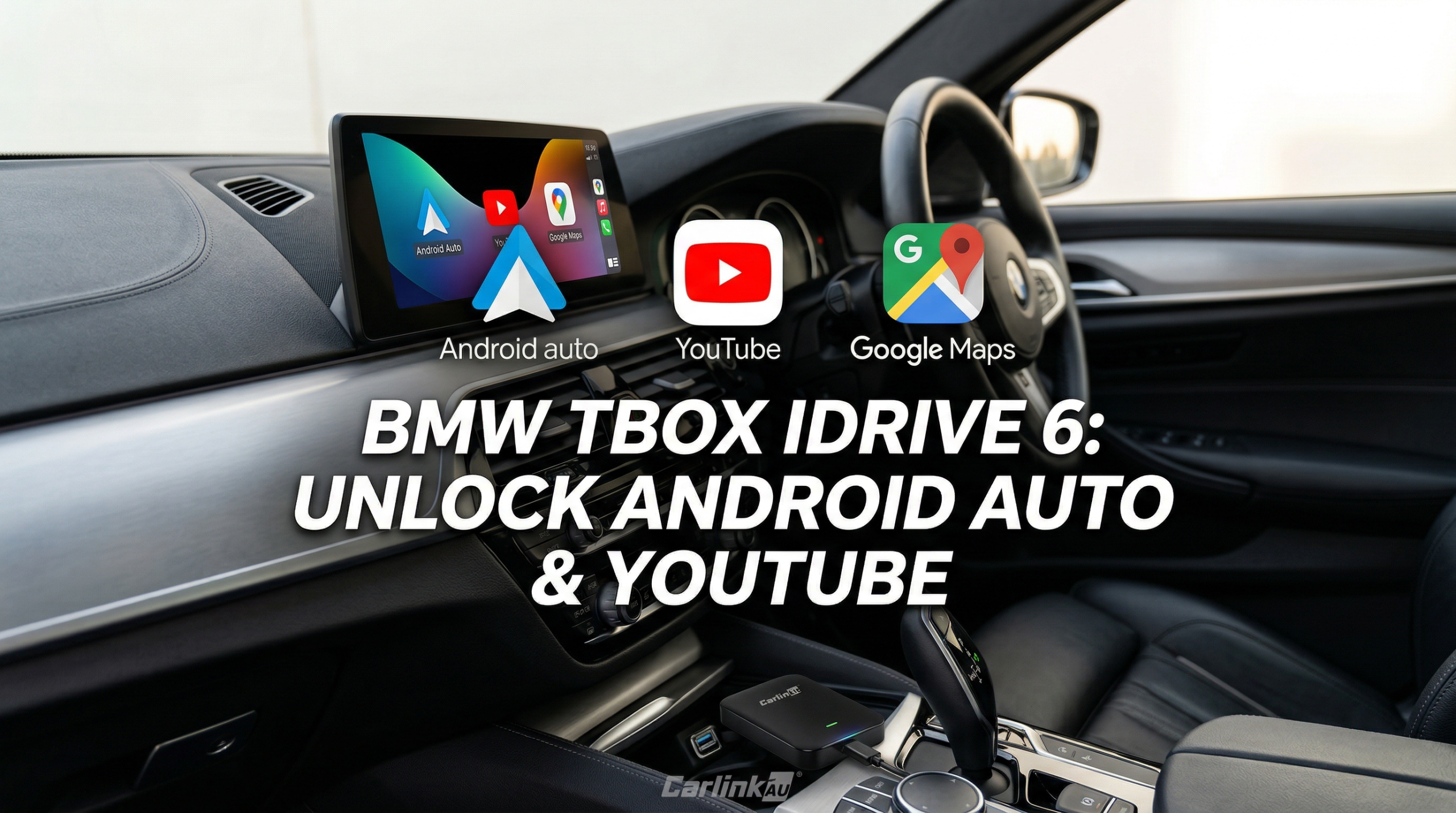
あなたのBMWは素晴らしい車です。しかし、純正モニターはどうでしょうか? 少し時代に取り残されているように感じませんか?
YouTubeが見れない。Googleマップが使えない。Android Autoに対応していない。
Carlinkit MMB Boxなら、これらすべての悩みを解決します。コーヒーを淹れるよりも短い時間でセットアップ可能です。 ☕
BMW iDrive 6 とは? なぜ物足りないのか?
iDrive 6はBMWのNBT EVOシステムです。非常にスムーズで高級感がありますが、動画ストリーミングが普及する前に設計されたシステムです。
そのため、純正状態では以下のような不便さがあります:
- 純正モニターでYouTubeやNetflixが視聴できない
- GoogleマップやWazeをネイティブに実行できない
- Google Playストアからアプリをダウンロードできない
- ワイヤレスAndroid Autoにフル対応していない
ハードウェアの性能は十分ですが、ソフトウェアが制限をかけているのです。しかし、それも今日までです。
Carlinkit BMW TBox (MMB Box) とは?
USBメモリほどの小さなAndroid AIボックスです。BMWのCarPlay用USBポートに差し込むだけで動作します。
接続すると、純正画面上でフル機能の Android 13 が動作します。Googleマップ、YouTube、Netflix、そしてPlayストアにあるあらゆるアプリを純正ディスプレイでそのまま楽しめます。
最大のポイント: 純正のiDriveシステムはそのまま残ります。画面をワンタップするだけで、いつでもBMW純正メニューに戻ることができます。
必須条件: お使いのBMWに 純正ワイヤレスCarPlay が搭載されている必要があります。ワイヤレスCarPlayがない場合、MMB Boxは接続できません。
メリットとデメリット
メリット
- モニターの交換や分解が不要
- 純正iDriveの機能をすべて維持
- Playストアの全アプリにアクセス可能
- スマホなしでも動作(SIMカード対応)
- 差し込むだけの簡単セットアップ
- ハードウェア交換より圧倒的に低コスト
デメリット
- 純正ワイヤレスCarPlayが必須
- アプリによって最適化が異なる場合がある
- インターネット接続が必要(テザリング等)
- 走行中の動画視聴は法律を遵守してください
愛車にワイヤレスCarPlayがあるか確認する方法
購入前に必ず以下の方法で ワイヤレスCarPlayの有無 を確認してください:
iDrive設定 → 接続済みの機器 を開き、「Apple CarPlay」の接続オプションがあるか確認します。
取扱説明書 を確認し、インデックスで「ワイヤレスCarPlay」を探します。
Carlinkit JPサポート へ、車種・年式・車台番号(VIN)を添えてお問い合わせください。
MMB Boxのセットアップ手順 — ステップバイステップ
新しいスマホを使い始めるよりも簡単です。 📱
接続する
BMWの純正CarPlay用USBポートにMMB Boxを差し込みます。
起動を待つ
デバイスが自動的に起動します。ボタン操作は不要です。
画面が切り替わる
BMWの画面が数秒でAndroid 13のインターフェースに変わります。
ネットに繋ぐ
スマホのテザリング、またはnano SIMカードを使用して通信を確立します。
アプリを楽しむ
YouTubeやNetflixを楽しむか、Playストアから好きなアプリを入れます。
いつでも切替
画面上のアイコンをタップすれば、即座に純正iDriveに戻れます。 ✅
比較:何が解禁されるのか?
| 機能 | 純正 iDrive 6 | MMB Box 使用時 |
|---|---|---|
| ワイヤレスAndroid Auto | ✘ | ✔ |
| YouTube 視聴 | ✘ | ✔ |
| Netflix / Prime Video | ✘ | ✔ |
| Googleマップ / Waze | ✘ | ✔ |
| Google Play ストア | ✘ | ✔ |
| SIMカード / 4Gデータ対応 | ✘ | ✔ |
| 2画面分割(ナビ+動画) | ✘ | ✔ |
| 純正iDrive機能の維持 | ✔ | ✔ |
よくある質問 (FAQ)
BMWの純正モニターを劇的に進化させませんか?
Android Auto、YouTube、Netflixを、今ある純正画面で楽しむ。