
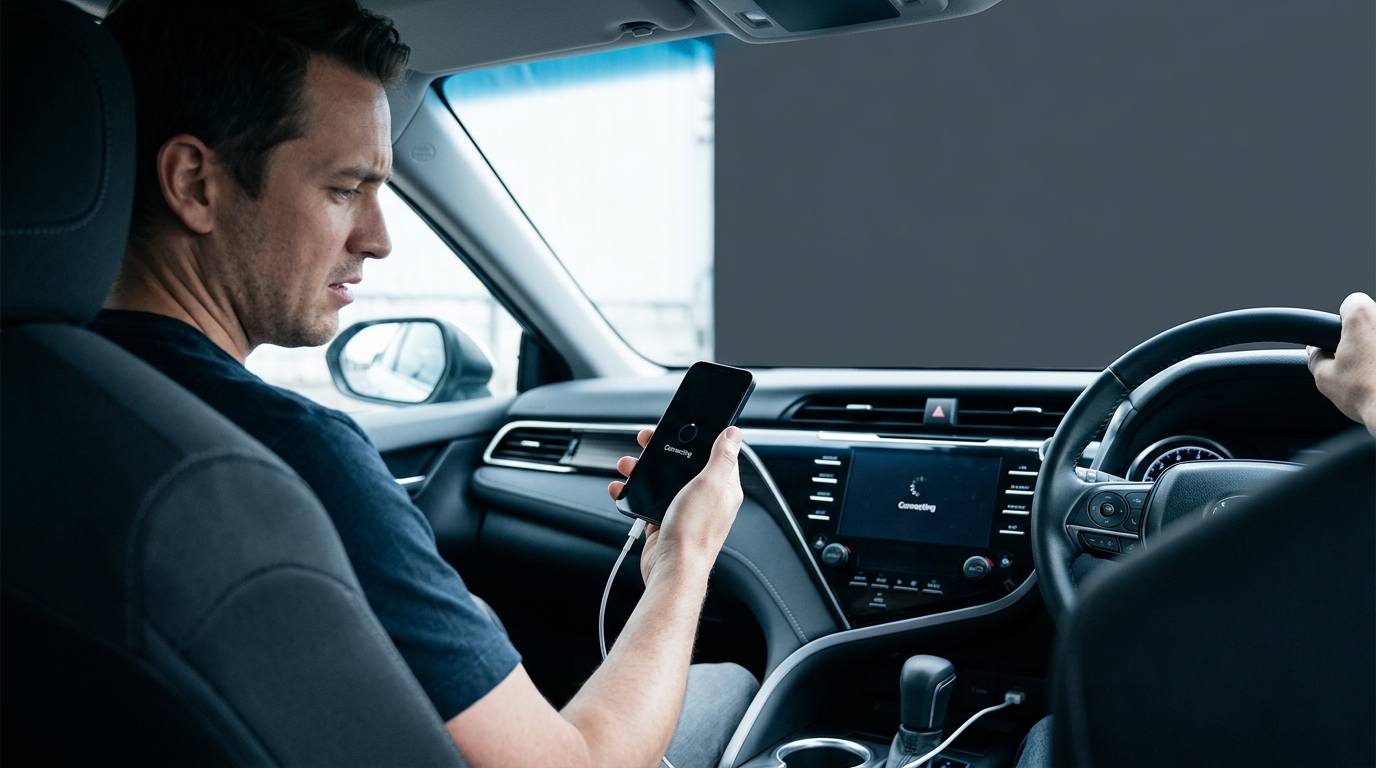
CarPlayが繋がらない時は、「iPhone」「ケーブル・ワイヤレス接続」「車載機」の3か所を順番に確認するのが近道です。 まずは iPhone と車の再起動、データ通信対応ケーブルへの交換、「設定」>「一般」>「CarPlay」での車の登録し直しを試してください。多くの場合、この3つで原因が絞り込めます。
以下では、症状別の早見表のあと、有線・ワイヤレス・車種別に対処法12個を解説します。
| 症状 | 考えられる原因 | まず試す対処法 |
|---|---|---|
| ケーブルを挿すと充電はできるが、CarPlayが起動しない | 充電専用ケーブル/データ非対応のUSBポート/変換アダプタ | 6・7・8 |
| ワイヤレスで車が見つからない・繋がらない | Bluetooth・Wi-Fiがオフ、機内モード、古いペアリング情報 | 9・10 |
| iPhoneが車に認識されない | スクリーンタイムの制限、Siriがオフ | 3・4 |
| 昨日まで使えていたのに急に繋がらない | iPhoneまたは車載機の一時的な不具合、iOSアップデート直後 | 1・2・5 |
| どのiPhoneでも繋がらない | 車載機側の設定・ファームウェア | 11・12 |
| 後付けアダプター経由だけ繋がらない | アダプターの前提条件・ファームウェア | 後付けアダプターの項 |
まず確認:CarPlayを使うための3つの前提条件
対処法を試す前に、そもそも CarPlay が使える条件を満たしているかを確認しましょう。Apple のサポートページでは、次の3点が前提として挙げられています。
- CarPlay に対応した国・地域であること
- 車(またはナビ・ディスプレイオーディオ)が CarPlay に対応していること
- iPhone の iOS が最新であること
特に2つ目は見落としがちです。同じ車種でも、年式やグレード、メーカーオプションのナビかどうかで対応が変わることがあります。はっきりしない場合は、自動車メーカーやディーラーに確認するのが確実です。
自分の車が対応しているか分からない方は、CarPlay対応車種かどうかの確認方法を先に読んでおくと、無駄な作業を省けます。
原因の切り分け:有線・ワイヤレス・車種別のチェックフロー
Apple CarPlay が繋がらない原因は、大きく分けて iPhone側・接続(ケーブル/無線)・車側 の3つです。あなたの接続方法に合わせて、次の順番で確認してください。
有線で繋がらない場合
- 充電はされているか? → されていない:ケーブルかUSBポートの故障を疑う(対処法6・7)
- 充電はされるがCarPlayが出ない → データ通信に対応したケーブル・ポートか確認(対処法6・7)
- USB-C の iPhone を変換アダプタ経由で挿している → 直接接続に変える(対処法8)
- それでもダメなら iPhone側(対処法1〜5)→ 車側(対処法11・12)へ
ワイヤレスで繋がらない場合
- iPhone の Bluetooth と Wi-Fi はオンか? 機内モードになっていないか?(対処法9)
- 以前は繋がっていたか? → はい:ペアリング情報を削除して登録し直す(対処法10)
初めて接続する場合は、車の取扱説明書に書かれた初回の登録手順を確認しましょう。初回の登録方法は車種によって異なります。
特定の車・社外ナビ・後付けアダプターの場合
- 他の iPhone でも繋がらない → 車載機側の原因が濃厚(対処法11・12)
- 後付けのワイヤレスアダプター経由だけ繋がらない → まず純正の有線 CarPlay が動くかを確認(後付けアダプターの項)
iPhone側の対処法(対処法1〜5)
対処法1:iPhoneと車の両方を再起動する
もっとも手軽で、効果が出やすい方法です。iPhone を再起動し、車のエンジン(電源)を一度切ってからかけ直します。 片方だけでなく、両方をリセットするのがポイントです。
対処法2:iOSを最新にアップデートする
「設定」>「一般」>「ソフトウェアアップデート」から、iOS を最新にします。2026年6月の WWDC では iOS 27 と CarPlay の新機能が発表されており、CarPlay の動作は iOS のバージョンに左右されます。
逆に、アップデート直後から繋がらなくなった場合は、iPhone の再起動(対処法1)と車の再登録(対処法5)を試し、車載機側の更新情報もメーカーサイトで確認しましょう。
対処法3:Siriをオンにする
CarPlay の音声操作は Siri を使います。Apple のサポートページでも、Siri がオンになっているか確認するよう案内されています。「設定」>「Siri」で、Siri が有効になっているかを確認してください。
対処法4:スクリーンタイムの制限を確認する
iPhone が車に認識されない時に見落としやすいのがここです。「設定」>「スクリーンタイム」>「コンテンツとプライバシーの制限」 を開き、制限がオンになっている場合は、許可されたアプリで CarPlay がオンになっているか確認します。
お子さまのために制限をかけた iPhone や、会社支給の iPhone で起こりやすいケースです。
対処法5:車の登録を削除して設定し直す
「設定」>「一般」>「CarPlay」で車を選び、「この車を削除」をタップしてから、もう一度接続し直します。古い登録情報が残っていると、うまく繋がらないことがあります。
接続手順を最初から確認したい方は、CarPlayの接続方法をまとめた記事も参考にしてください。
有線CarPlayが繋がらない時の対処法(対処法6〜8)
対処法6:データ通信に対応したケーブルに替える
「充電はできるのに CarPlay が起動しない」場合、まず疑いたいのはケーブルです。安価なケーブルの中には、充電専用でデータを送れないものがあります。
- Apple 純正、または MFi 認証のケーブルを使う
- 長年使って被覆が傷んだケーブルや、端子がぐらつくものは交換する
- 別のケーブルで試し、症状が変わるかを確認する
対処法7:USBポートを替える・掃除する
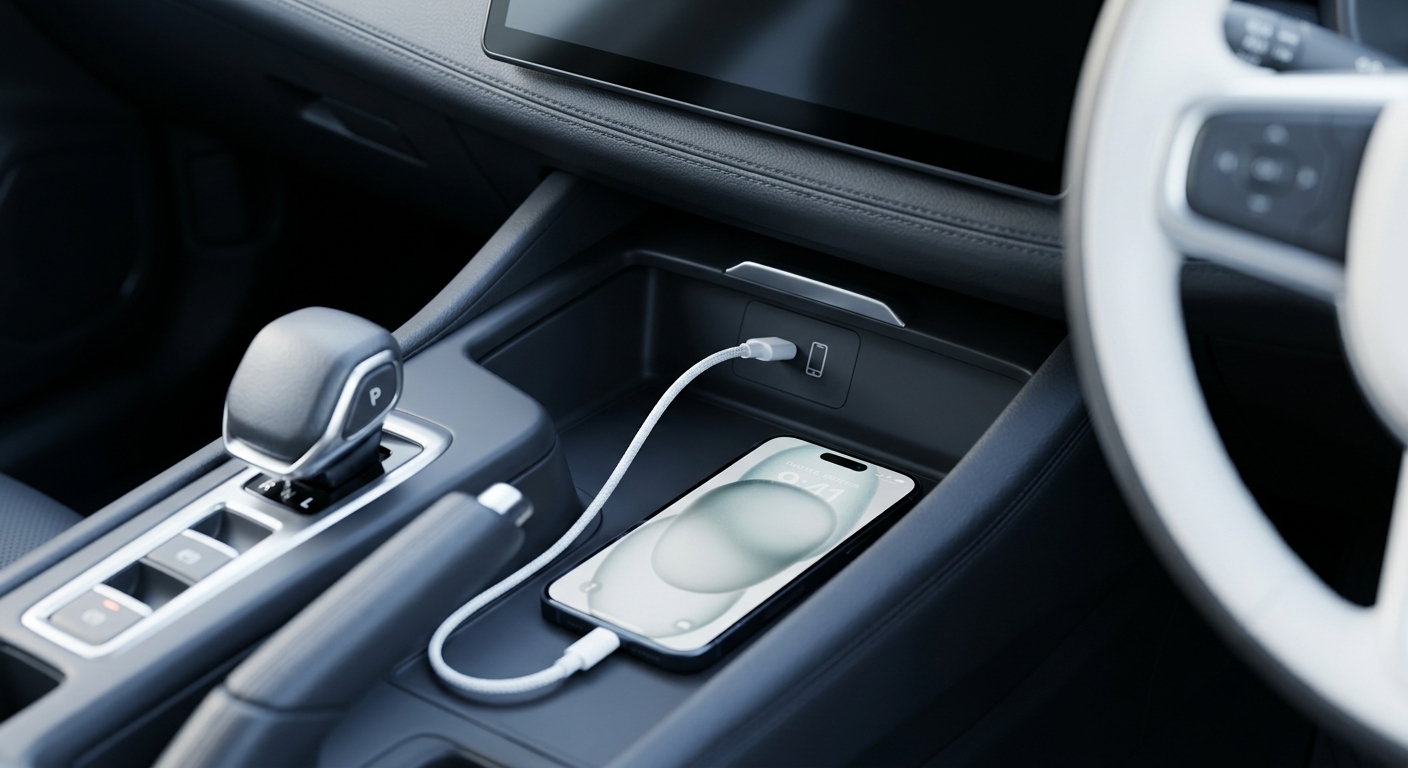
車によっては、CarPlay(データ通信)に使えるUSBポートが決まっています。充電専用のポートに挿していると、CarPlay は起動しません。
- スマホやCarPlayのマークがついたポートを探す(取扱説明書で確認)
- USBハブや延長ケーブルを挟まず、ポートに直接挿す
- iPhone 側の端子にホコリが詰まっていないか、電源を切った状態で確認する
対処法8:USB-C iPhoneは変換アダプタを使わず直接つなぐ
USB-C 端子の iPhone を、手持ちの Lightning ケーブルと USB-C - Lightning アダプタで車につないでいませんか? Apple は、アダプタ・ケーブル・車載システムの組み合わせによって CarPlay の接続が切れる場合があると案内しています。
この場合は、車のポートに合った USB ケーブル(USB-C to USB-C、または USB-C to USB-A)で直接接続してください。
ワイヤレスCarPlayが繋がらない時の対処法(対処法9〜10)
対処法9:Bluetooth・Wi-Fi・自動接続を確認する
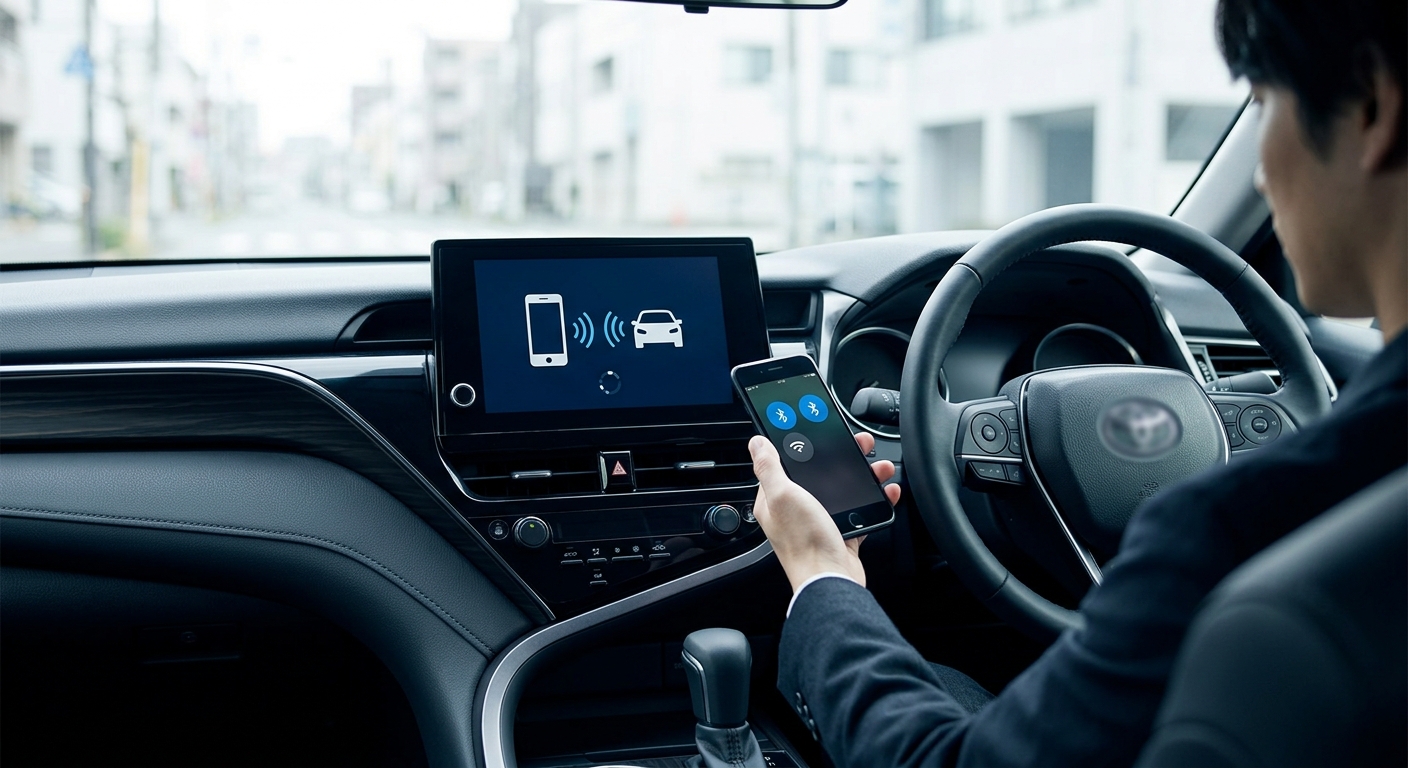
ワイヤレス CarPlay は、Bluetooth と Wi-Fi の両方を使います。
- 「設定」>「Bluetooth」と「設定」>「Wi-Fi」が両方オンか
- 機内モードがオフになっているか
- 「設定」>「Wi-Fi」で、車の CarPlay ネットワークの自動接続がオンになっているか
対処法10:ペアリングをやり直す
以前は使えていたのに急に繋がらなくなった場合は、登録情報をリセットします。
- iPhone の「設定」>「一般」>「CarPlay」で車を削除
- 「設定」>「Bluetooth」でも車の登録を削除
- 車載機側でも iPhone の登録を削除(方法は車の取扱説明書を確認)
- 車を再始動し、もう一度ペアリング
車内に複数の iPhone や Bluetooth 機器がある場合、別の端末が先に繋がってしまうこともあります。家族の iPhone の Bluetooth を一時的にオフにして試してみてください。
車側・特定の車種で繋がらない時の対処法(対処法11〜12)
対処法11:車載機の設定と再起動を確認する
どの iPhone でも繋がらないなら、車載機側を疑います。
- 車載機の設定メニューで、CarPlay(スマートフォン連携)が有効になっているか
- 車のディスプレイに CarPlay のロゴが出ていればタップする(自動で起動しない車もあります)
- 社外ナビ・ディスプレイオーディオでは、スマホ連携の設定項目がメーカーごとに異なるため取扱説明書を確認
対処法12:車載機のファームウェアを更新する
Apple は、車載ユニットが自動車メーカーの最新ファームウェアになっているか確認するよう案内しています。更新方法は車種によって異なり、ディーラーでの作業が必要な場合もあります。点検のついでに「CarPlay の接続が不安定」と伝えて、更新の有無を確認してもらうのが効率的です。
後付けワイヤレスアダプターで繋がらない場合
Carlinkit やオットキャストなど、有線 CarPlay をワイヤレス化する後付けアダプターを使っている場合は、確認の順番が少し変わります。メーカーを問わず、考え方は共通です。
- アダプターを外し、iPhone を有線で直接つないで純正の CarPlay が動くか確認する(これが動かないと、どのアダプターも使えません)
- 有線で動くなら、アダプターを挿し直してから iPhone 側の登録を削除し、ペアリングし直す
- アダプターのファームウェアを最新にする(Carlinkit 5.0・U2W Mini は OTA の無線アップデートに対応)
- 非対応車種でないか確認する(Carlinkit 5.0・U2W Mini は、商品ページで Tesla・BMW 車は非対応と明記)
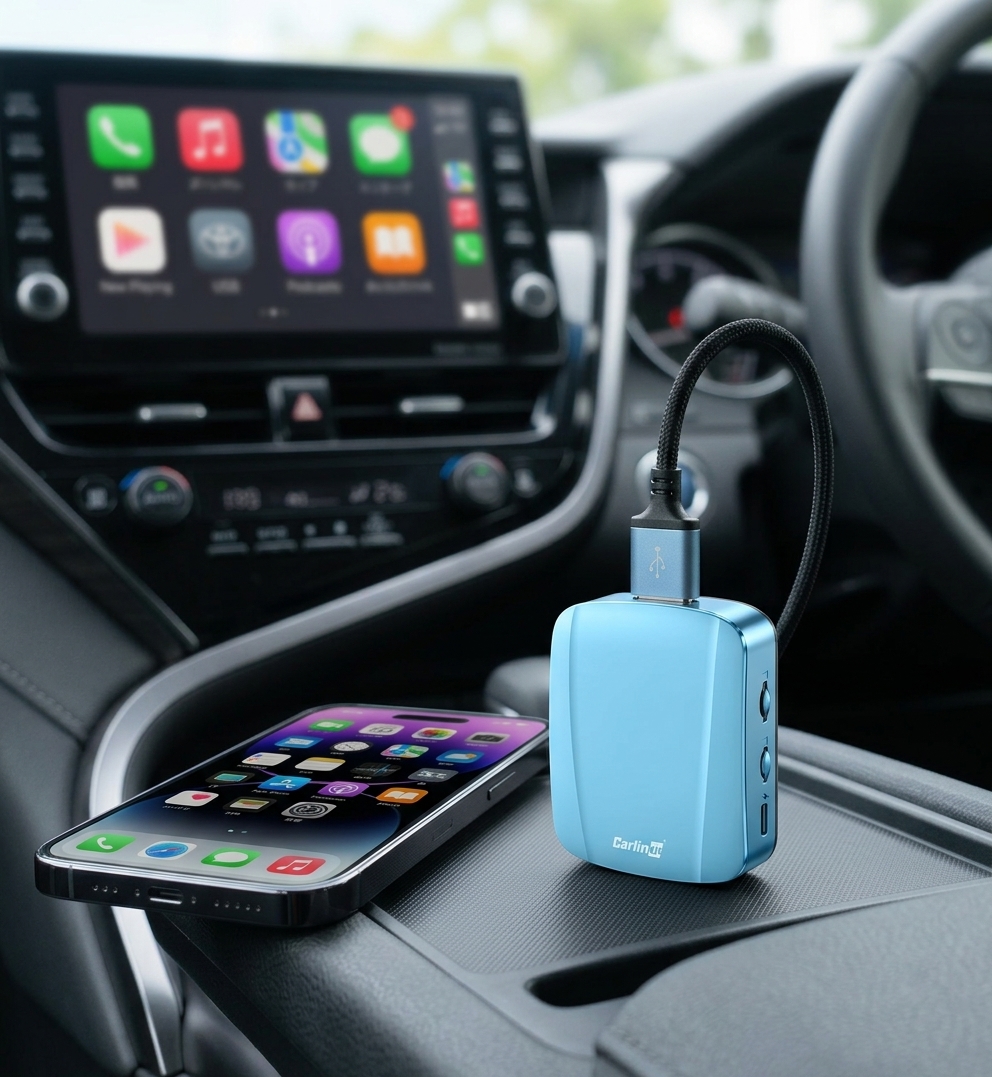
Carlinkit 製品は2年間のメーカー保証と30日間返金保証(いずれも公式サイトでの注文が対象)があるので、初期不良が疑われる場合はサポートに相談してください。
それでも繋がらない時:問い合わせ前にメモしておくこと
12個の対処法を試しても改善しない場合は、ハードウェアの故障も考えられます。Apple、ディーラー、アダプターのメーカーに問い合わせる前に、次の情報をメモしておくと話が早く進みます。
- iPhone の機種と iOS のバージョン(「設定」>「一般」>「情報」)
- 車のメーカー・車種・年式、ナビ(車載機)の型番
- 有線かワイヤレスか、後付けアダプターの有無と型番
- いつから繋がらないか(iOS アップデート後、ナビ更新後など)
- すでに試した対処法の番号
ほかの iPhone なら繋がる → iPhone 側(Apple)、どの iPhone でも繋がらない → 車側(ディーラー)、と問い合わせ先を分けるのが目安です。
よくある質問
充電はできるのにCarPlayが起動しないのはなぜ?
よくあるのは、ケーブルが充電専用でデータを送れない、または車の充電専用 USB ポートに挿しているケースです。Apple 純正か MFi 認証のケーブルに替え、取扱説明書でデータ通信に対応したポートを確認してください。USB-C の iPhone で変換アダプタを使っている場合は、直接つなぐ USB ケーブルに替えましょう。
iOSアップデート後にCarPlayが繋がらなくなったら?
まず iPhone を再起動し、車のエンジンもかけ直します。それでも直らなければ、「設定」>「一般」>「CarPlay」で車を削除して登録し直してください。車載機側が新しい iOS に対応した更新を出している場合もあるため、自動車メーカーやナビメーカーの更新情報も確認しましょう。
ワイヤレスCarPlayは最初に有線接続が必要?
車種によって異なります。初回の登録方法は車ごとに決まっているため、車の取扱説明書で手順を確認してください。登録後は、iPhone の Bluetooth と Wi-Fi をオンにし、「設定」>「Wi-Fi」で車の CarPlay ネットワークの自動接続をオンにしておきましょう。
後付けのワイヤレスアダプターでも繋がらない時は?
まずアダプターを外し、iPhone を有線で直接つないで純正の CarPlay が起動するか確かめます。有線で動かない場合はアダプターではなく車側か iPhone 側の問題です。有線で動くなら、ペアリングのやり直しとアダプターのファームウェア更新を試し、非対応車種でないかも商品ページで確認してください。
修理や問い合わせはどこにすればいい?
ほかの iPhone なら繋がる場合は iPhone 側の問題の可能性が高いため Apple サポートへ、どの iPhone でも繋がらない場合は車載機の問題としてディーラーやナビメーカーへ相談するのが目安です。後付けアダプターを使っている場合は、そのメーカーのサポートに型番と症状を伝えましょう。
まずは「再起動・ケーブル・再登録」から
CarPlay が繋がらない時は、再起動 → ケーブルとポート → 車の再登録の順に試すだけで、多くのケースは解決に近づきます。それでも駄目なら、早見表で症状を確認し、有線・ワイヤレス・車側のどこに原因があるかを切り分けてください。
「ケーブルの抜き差しが面倒」「ケーブルの断線をなくしたい」という方は、純正の有線 CarPlay をそのままワイヤレス化できるアダプターも選択肢です。対応条件を確認のうえ、Carlinkit のワイヤレスCarPlayアダプター一覧から、あなたの車に合うモデルを探してみてください。