

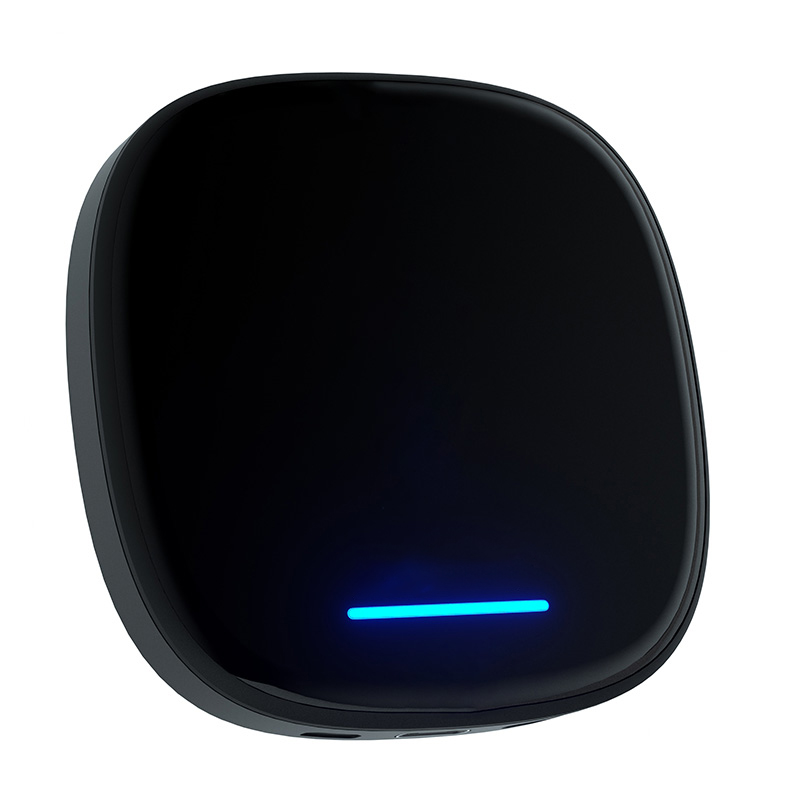
Carlinkit BYD向けマルチメディア Android & iOS AIボックス
2026年10月13日時点の公式サイト表示価格・在庫ありを確認。最新の価格は商品ページでご確認ください。
- Android 13/Qualcomm 8コア/8GB RAM+128GB(TFカードで最大256GB)
- ワイヤレスCarPlay & Android Auto対応、Google Playストア(YouTube・Netflixなど)
- 4G LTE SIMスロット/Wi-Fi/GPS・GLONASS・BEIDOU
- 回転式スクリーンに合わせて画面の向き・表示サイズ(DPI)を調整
- DiLink純正システムはそのまま。配線加工不要
- ✓ 2年メーカー保証(1年延長可)
- ✓ 送料無料
- ✓ 注文ごとに車種適合を確認
- ✓ 正規ファームウェアの永久アップデート権
なぜSEALION 7にアクセサリーが必要なのか
SEALION 7のDiLinkは、ハードウェアとしては非常に優れています。それでも純正のソフトウェアには、オーナーが早い段階で感じる制限があります。
- 動画アプリが使えない:CarPlayはAppleの仕様で動画アプリに対応していないため、急速充電中の待ち時間も大画面を活かしきれない
- 好きなAndroidアプリを入れられない:純正のDiLinkには、Google Playストアから自由にアプリを追加できない
- スマホ頼み:CarPlayはスマホの画面を映す仕組み。スマホの電池やデータ量がそのまま車内の体験に影響する
さらに毎日乗るクルマだからこそ、汚れや傷から内装を守るアクセサリーも欠かせません。
No.1おすすめ:BYD用 Android & CarPlay AI Box
SEALION 7の車内体験を最も大きく変えるのが、BYD専用のAI Boxです。車両のデータ通信用USBポートに挿すだけで、純正のDiLinkと並行して独立したAndroid 13が動きます。DiLinkを置き換えるのではないので、純正の機能はそのまま使え、ボタンひとつで純正画面に戻れます。
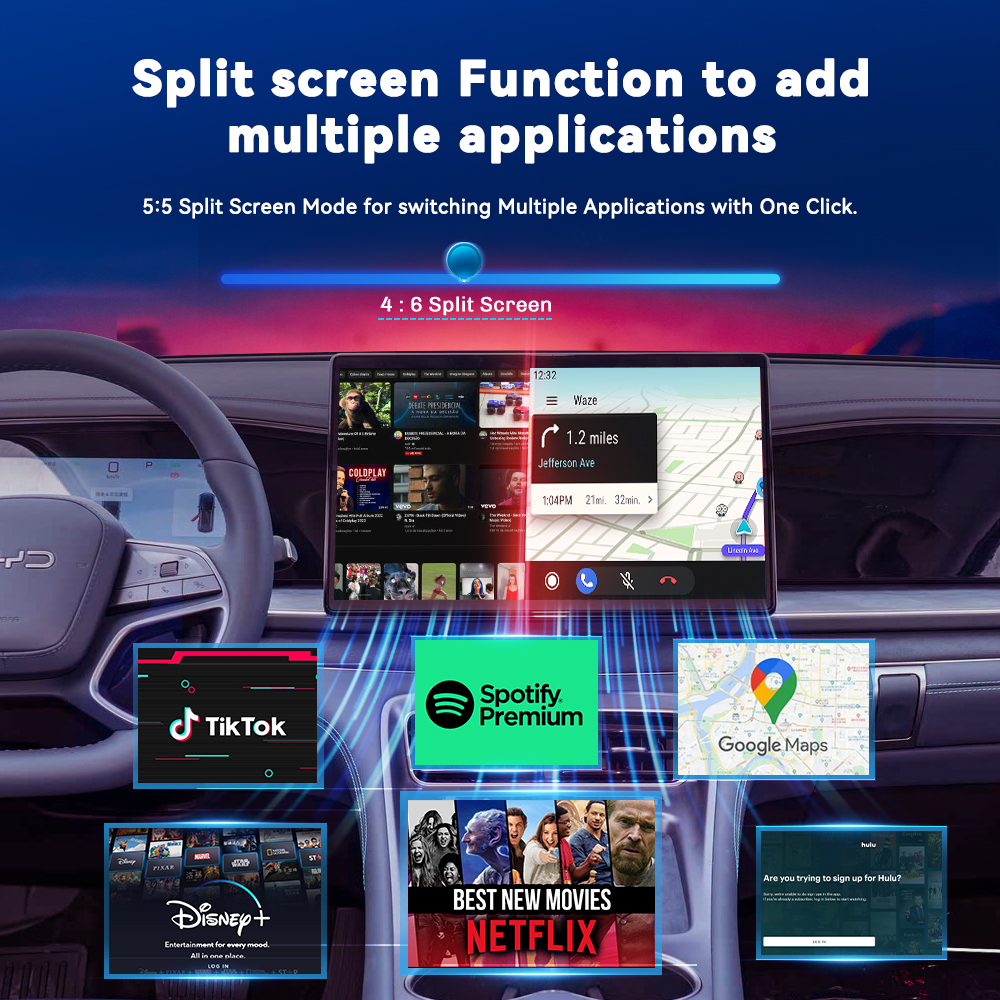
AI Boxでできること
- ワイヤレスCarPlay & Android Auto:使い慣れたCarPlayに加え、Androidスマホのユーザー向けにワイヤレスAndroid Autoも使える
- Androidアプリ:Google PlayストアからYouTube、Netflix、Prime Video、Spotifyなどをインストール
- 本体単独の通信:4G SIMカードを挿せば、スマホのテザリングなしでインターネットに接続(日本のSIMで使えるかは注文前にご確認ください)
- 回転式スクリーンに対応:画面の向き(横向き)や表示サイズ(DPI)を設定で調整できる
SEALION 7への適合を確認する
BYD用AI Boxは、純正のワイヤレスCarPlayを利用して起動します。確認方法は簡単です。
- SEALION 7を起動し、DiLinkの画面でCarPlayを開く
- iPhoneがケーブルなしでワイヤレス接続できれば、AI Boxを使える状態です
- ワイヤレスCarPlayの項目がない場合は、ソフトウェアのバージョンとOTAアップデートの有無を販売店で確認する
BYD各車種のCarPlay対応状況はBYDのCarPlay車種別対応表にまとめています。ご不明な点は、車種と年式を添えてお問い合わせください。ご注文ごとにスタッフが車種との適合も確認します。
取り付け手順(約5分・工具不要)
- データ通信用のUSBポートを探すセンターコンソールのUSBポートのうち、CarPlayで使っているデータ通信用のポートを選びます(充電専用ポートでは起動しません)。
- AI Boxを差し込み、車を起動するDiLinkがAI BoxをCarPlayの機器として認識します。
- CarPlayからAI Boxを起動するDiLinkのCarPlayをタップすると、Androidの画面が表示されます。
- インターネットに接続するスマホのテザリング、またはSIMカードでAI Boxをインターネットにつなぎます。
- 表示を調整する設定で横画面(ランドスケープ)を選び、表示サイズ(DPI)を280〜300程度に調整すると、15.6インチの大画面で見やすくなります。
うまく動かないときのクイック対処
| 症状 | 対処 |
|---|---|
| 挿しても画面に何も映らない | もう一方のUSBポートに挿し替える(一方が充電専用の場合があります) |
| しばらく画面が黒いまま | 一度抜き差しして、DiLinkの認識をやり直す |
| CarPlayの接続が切れる | iPhoneのインターネット共有(テザリング)をオフにする |
| 回転画面でアイコンがぼやける・小さい | 設定の表示サイズ(DPI)を少しずつ変えて調整する |
必須の保護アクセサリー
※以下の保護・内装アイテムはサードパーティ製です。Carlinkitは主にガジェット系のアップグレードを専門としています。
オールウェザー フロアマット(TPE製)
新車でまず手に入れたいのが、専用設計のTPEフロアマットです。防水性に優れ、泥や飲みこぼしから純正カーペットを守ります。水洗いで簡単に掃除できます。
回転スクリーン用 保護フィルム
15.6インチの大きなスクリーンは、指紋や映り込みが目立ちやすいものです。アンチグレアタイプの強化ガラスフィルムを貼ると、日中の視認性が上がり、傷も防げます。
車両の保証とアフターサポート
AI BoxはUSBポートに挿すだけの外付け機器で、車両のソフトウェアやハードウェアに恒久的な変更は加えません。取り外せば元の状態に戻ります。保証の扱いが気になる場合は、事前に販売店へご確認ください。
- 保証:2年間のメーカー保証(1年延長のオプションあり)。公式サイトでのご購入が対象です
- ファームウェア:正規ファームウェアへの永久アップデート権付き
- 返品:商品到着後30日以内が対象。対応車種なのに動作しなかった場合は返品受領後に全額返金、お客様都合の返品は一部返金で返送料はお客様のご負担です。詳しくは返品と交換ポリシーをご確認ください
よくある質問
AI Boxを付けた後も、純正のCarPlayは使えますか?
iPhoneではなくAndroidスマホでも使えますか?
SEALION 7でYouTubeやNetflixを見られますか?
アクセサリーの使用で保証は無効になりますか?
SIMカードは必要ですか?
SEALION 7の大画面を、もっと自由に
保護アクセサリーで内装の美しさを保ちつつ、AI Boxで15.6インチの画面をエンターテインメントの中心に。急速充電の待ち時間も、車内で過ごす時間も快適になります。