
Carlinkit TBox Plus を使って車載ディスプレイで本格的なストリーミングを楽しむ方法はじめに:なぜ Apple CarPlay で Netflix を直接利用できないのか?
多くのドライバーにとって、車に搭載されているインフォテインメントシステムは便利ではありますが、機能に大きな制限があります。
CarPlay はナビゲーション、通話、音楽、一部のアプリに対応していますが、Netflix、Disney+、YouTube などの動画ストリーミングは許可されていません。
これは Apple が意図的に設けている制限であり、運転中の注意散漫を防ぐためです。しかし、例えば:
お子様が長距離移動で退屈してしまうとき?
電気自動車の充電待ちの時間を退屈せずに過ごしたいとき?
車内をフル装備のマルチメディア環境にしたいとき?
そんなときに役立つのが「CarPlay AI Box」です。これは車の CarPlay ポートを利用して、車載ディスプレイに完全な Android システムを提供します。
ここで登場するのが Carlinkit Tbox Multimedia VideoBox シリーズ です。
CarPlay AI Box とは?そしてどんな用途のためのもの?
Carlinkit Tbox Multimedia VideoBox カテゴリには、USB-CarPlay ポートで動作するスマートなプラグ&プレイデバイスが揃っています。
車のハードウェアを交換する必要はありません。取り外しや改造も不要です。代わりに:
車は通常通り起動します。
ボックスを接続すると、車の純正ディスプレイに Android システムが表示されます。
アプリのインストール、動画ストリーミング、ワイヤレス CarPlay/Android Auto への切り替えも可能です。
重要:
これらのデバイスは、工場出荷時に 有線 Apple CarPlay または 有線 Android Auto が搭載された車でのみ使用できます。
Tesla と BMW の車には対応していません。
一方、VW、メルセデス、アウディ、フォード、トヨタ、ホンダ、オペル、日産、ルノーなど、多くのブランドに対応しています。
なぜ Carlinkit TBox Plus を特におすすめするのか
複数ある Tbox モデルの中でも、Carlinkit TBox Plus は日常使用はもちろん、Netflix や YouTube などのストリーミング用途で特に優れています。
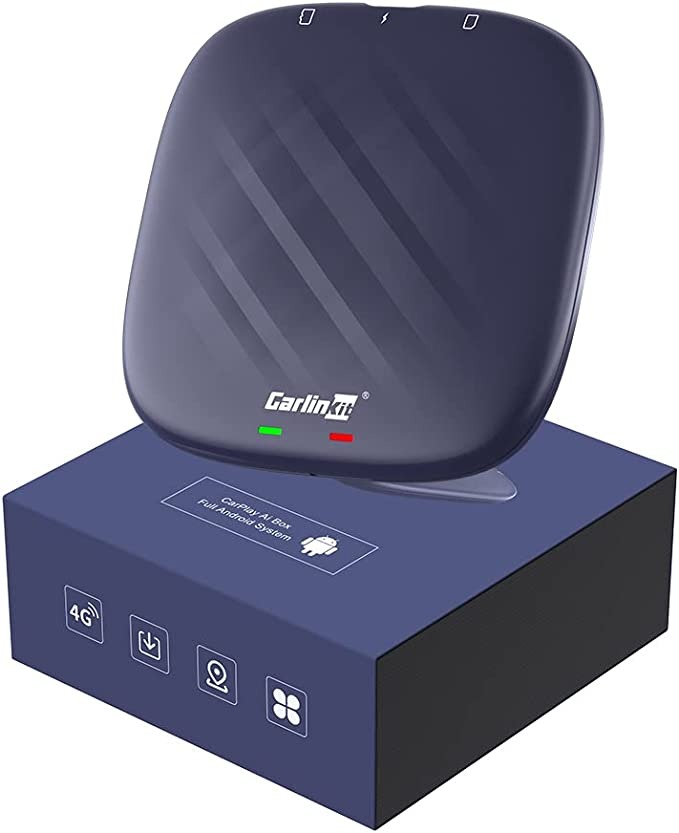
Qualcomm 8コアプロセッサによる高速・高性能
TBox Plus は Qualcomm Snapdragon 8コアプロセッサ(QCM6125 チップ)を搭載しており、スムーズな Android 動作のために最適化されています。
つまり:
ストリーミングが途切れない
アプリ起動が速い
ナビが安定
読み込み時間が短い
Netflix やその他の動画サービスにとって、この性能は非常に重要です。
Android 13 – 最新・安定・将来性のあるソフトウェア
搭載されている Android 13 は:
膨大なアプリへのアクセス
モダンな UI
強化されたセキュリティ
最新のストリーミングアプリへの高い互換性
Play ストアからインストールできるほか、ブラウザ経由で APK の直接インストールも可能です。
大容量メモリ:4GB+64GB / 8GB+128GB
業界でもトップクラスの内蔵ストレージを搭載しており:
マルチタスクもスムーズ
アプリ・ダウンロード・オフラインコンテンツも余裕
Netflix のシリーズや映画をダウンロードするのにも最適です。
デュアルバンド WiFi & Bluetooth 5.0
安定した動画視聴には高速インターネットが必要です。
TBox Plus は:
2.4G & 5.8G WiFi
Bluetooth 5.0
に対応し、スマホのテザリングや車の WiFi でも高速接続が可能です。
内蔵 GPS
内蔵 GPS チップにより:
Android システムから直接ナビ使用可能
Google Maps、Waze、Here WeGo などがスマホなしで利用可能
車内で独立した Android ナビとして活用できます。
Netflix に最適な理由
高性能チップ → スムーズな再生
大容量ストレージ → オフライン保存もたっぷり
Android 13 → 安定したアプリ動作
高速 WiFi → 中断なしの視聴
一言でいえば、TBox Plus はこうしたメディア消費のために設計されています。
TBox Plus で Netflix を設定する方法 – ステップごとに解説
最大のメリットは使いやすさ。設定はわずか数分です。
ステップ1:ボックスを接続
TBox Plus を車の USB-CarPlay ポートに挿します。
数秒後に Android ホーム画面が表示されます。
工具も改造も不要の Plug-and-Play。
ステップ2:インターネットに接続
スマホのテザリングをオンにする。
TBox Plus の WiFi 設定を開く。
ホットスポットに接続。
※ ストリーミングには 5GHz 接続を推奨。
ステップ3:Netflix をインストール
以下の2つの方法があります。
方法A:Google Play ストアから
Play ストアを開く → 「Netflix」を検索 → インストール → ログイン
方法B:APK インストール
ブラウザを開く → 公式 Netflix APK をダウンロード → インストール → 起動
ステップ4:Netflix を楽しむ
アプリを開く
プロフィールを選択
映画・ドラマを視聴
オフライン保存も可能
その他の動画サービス:YouTube、Disney+、Prime Video
Netflix 以外にもあらゆる Android 対応動画アプリが利用できます:
YouTube / YouTube Vanced / CarStream
Disney+
Twitch
Plex / Kodi
車載ディスプレイが本格的なエンタメシステムになります。
よくある質問(FAQ)
Q:Android と標準 CarPlay を切り替えられますか?
→ はい。ワンタップでワイヤレス CarPlay または Android Auto に戻れます。
Q:スマホは必要ですか?
→ テザリングをオンにするだけで、TBox Plus は単独で機能します。
まとめ:TBox Plus は車で Netflix を楽しむための最良の選択
Carlinkit TBox Plus は次の可能性を広げます:
本格的な車載 Android 体験
Netflix や YouTube の安定した再生
簡単な取り付け
幅広い車種に対応
大容量ストレージ
最新の Android ソフトウェア搭載
車の画面を手軽にアップグレードしたい方にとって、TBox Plus は市場で最も優れた選択肢のひとつです。