Read More
blog

iPhoneの設定

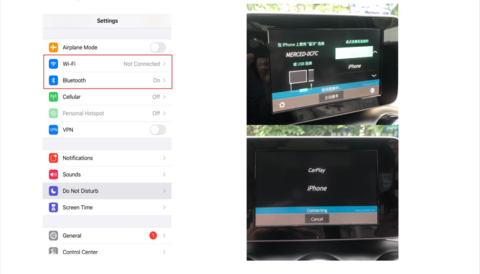
1.Bluetoothと無線LANをオンにします。 デバイスを車のUSBポートに接続した後、Bluetoothと無線LANをオンにします。その後、あなたの車の中でiPhoneのBluetooth信号を選択し、あなたのiPhoneに接続. 赤いランプが点滅し、デバイスが接続されていることを意味します. 2.ペアリングして、CarPlayを使用します。 iPhoneにペアリング情報が表示されますので、「ペアリング」をクリックしてください。Bluetoothが接続され、iPhoneに情報が表示され、"Use CarPlay "をクリックします。そして、無線LANも自動的に車に接続されます。接続が完了すると、ランプが緑色に変わります。 3.車に接続する前に、CarPlayを「オン」にしておいてください。 接続する前に、車とiPhoneでCarPlayを「オン」にしておいてください。iPhoneの「設定」>>「一般」>>「CarPlay」>>「CarPlay」を開いてください。
Read more

Read More
blog

(Autokit、ワイヤレスCarPlay用ワイヤレスバージョン) USAGE & UPGRADEチュートリアル -アフターマーケットAndroidヘッドユニット用Carlinkit CPC200-Autokitドングル用

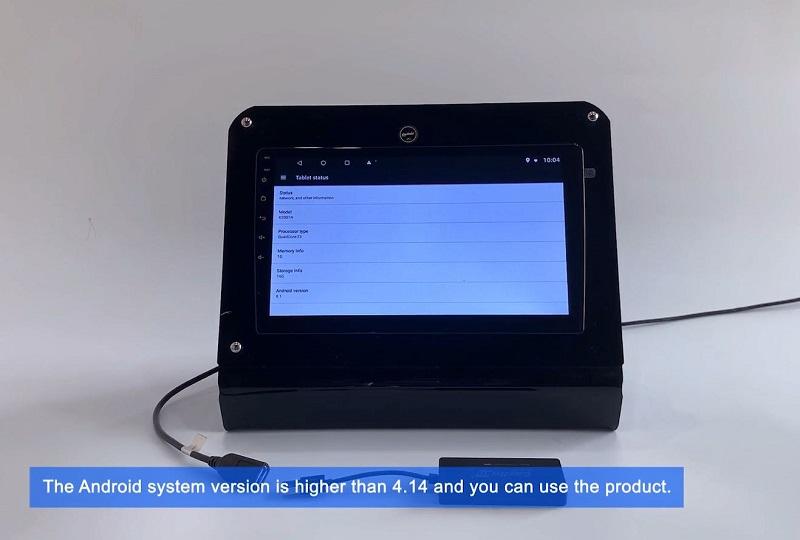
iPhoneで動作するCarlinkitドングル(Autokit、ワイヤレスバージョン)を持っている場合、どのようにワイヤレスCarPlayを使用するためにドングルをアップグレードする必要がありますか? アンドロイドのヘッド単位の無線 CarPlay を使用し、改善する 6 つのステップに続くこと容易があります。行きましょう! 1、アンドロイド車のバージョンを見る 車のシステムで、設定からシステムのバージョンを確認してください。 Android syetemが4.14以上であれば使用可能です。 2、APPのダウンロード

Read more

Read More
blog

(U2W Plus) アップグレードファームウェアオンライン&アップロードログ – Carlinkit CPC200-U2W/U2W Plusドングル用

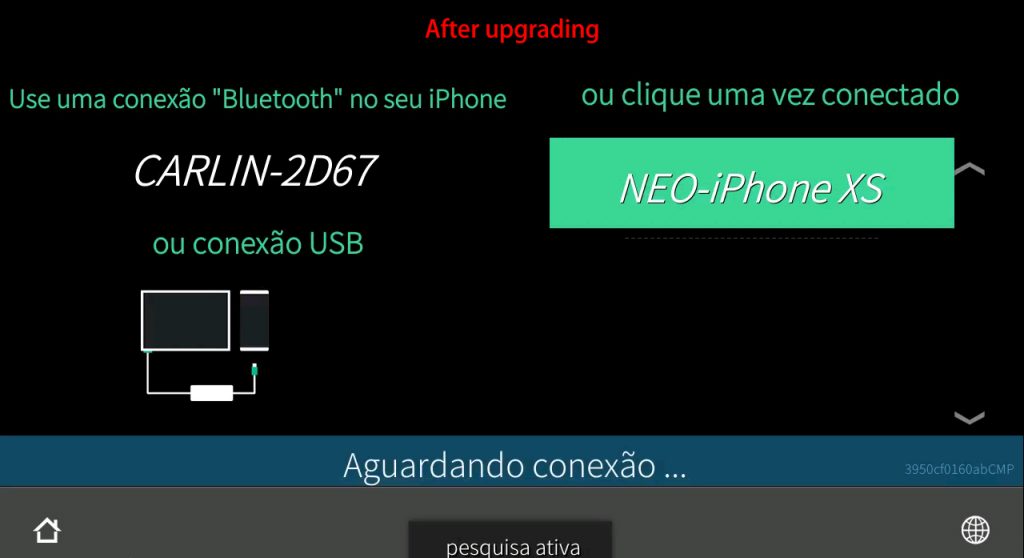
Carlinkit 2.0ドングル(U2W Plus)を持っている場合、どのようにオンラインでアップグレードできますか?ワイヤレスアダプターのアップグレードは5ステップのみです。 (もしドングルを使用する際に問題があれば、192.168.50.2のウェブページにログをアップロードすることができます。 ワイヤレスカープレイが正常に動作する場合は、アップグレードしないでください!オンラインでアップグレードできない場合は、USBフラッシュドライブでファームウェアをアップグレードすることができます。 ワイヤレスアダプターのシステムをアップグレードするには、5つの簡単な手順があります。 アップデート中は、ボタンを操作したり、画面に触れたりしないでください。製品を動かしたり、電源を切ったりしないでください。動作しなくなった場合は返品交換となりますので、アップデートの際は必ず指示に従ってください。 アップグレードの前に知っておくべきことがあります: アップグレードシステムは、CarPlayの使用に問題がある購入者のみに適用されます。 車で完全に動作するドングルはアップグレードをお勧めしません。

Read more

Read More
blog

(U2W Plus) アップグレード ファームウェア オフライン – Carlinkit CPC200-U2W/U2W Plus ドングル用 USB フラッシュ ドライブによるファームウェア アップグレード

デバイスが接続または認識できない場合は、USBフラッシュドライブを使用してファームウェアをアップグレードすることができます。もちろん、誤動作を避けるために、オンラインでアップグレードできるのであれば、その方がよいでしょう。そうしないと、機器が使えなくなる可能性が高いからです。このアップグレード方法は従来とは異なり、アップグレード手順に100%の注意を払う必要があります。 (非常に重要な注意: アダプターをコンピュータやノートパソコンのUSBポートに接続しないでください。これらのポートはデータ転送用に作られており、アップデートプロセスを中断し、デバイスを壊してしまいます) 準備物:ドングル、電源アダプター、USBフラッシュドライブ。 USBメモリーによるファームウェアアップグレードの手順: USB フラッシュドライブを用意し、FAT32/Allocation unit size 1024bit またはデフォルトでフォーマットします。 2. USBフラッシュドライブのルートディレクトリにU2W...

Read more

Read More
blog

IT(U2Wプラス)CONNESSIONE & USO -Carlinkit CPC200-U2Wプラスドングルあたり

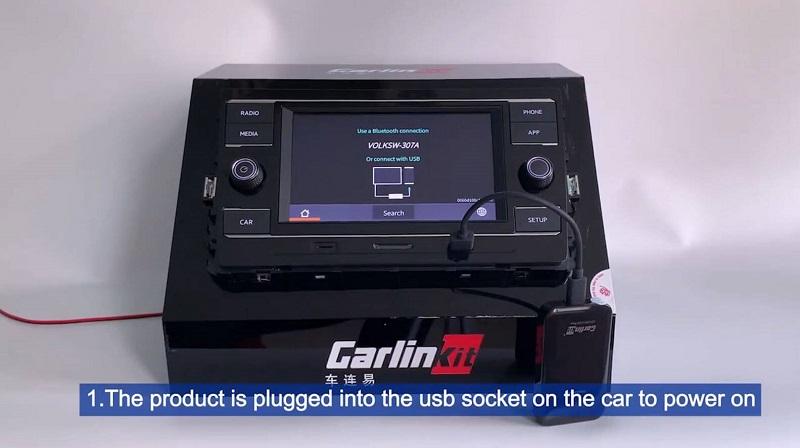
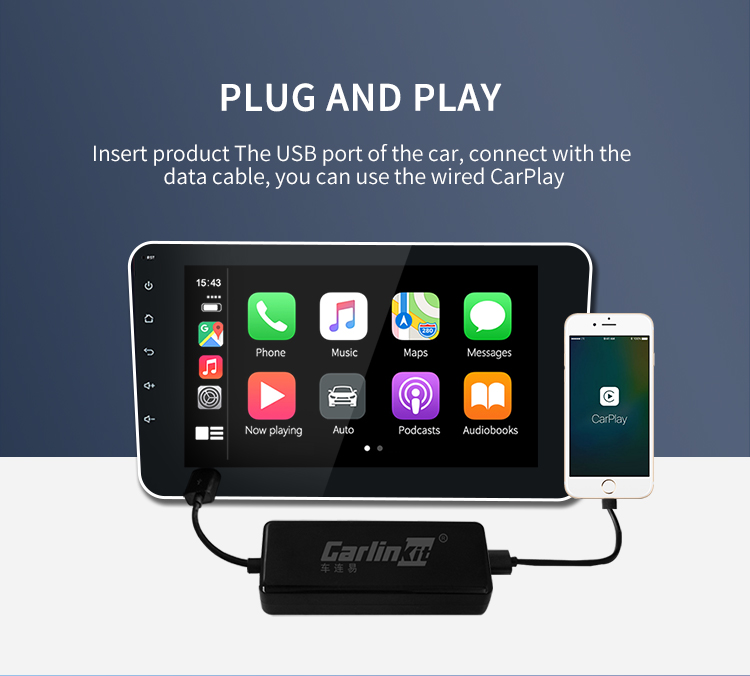
Carlinkit 2.0ドングル(U2W Plus)を持っている場合、CarPlayをワイヤレスで接続して使用するにはどうすればいいですか?わずか4ステップで有線のCarPlayをワイヤレスに変換できます。 純正の有線CarPlayをワイヤレスに変換するための簡単な4ステップチュートリアルがあります。クルマに乗ったとき、データケーブルを抜き差ししてスマホを接続する必要はありません! 1.本製品を車のUSBポートに差し込みます。接続後、画面インターフェイスは下図のようになります。それから Apple CarPlay を接続し始めることができます。 2.iPhoneのWiFiとBluetoothをオンにしますが、最初は何も接続しないでください。iPhoneまたは車のBluetoothインターフェイス上の製品のBluetooth信号を検索します。

Read more

Read More
blog

システムバックエンド設定

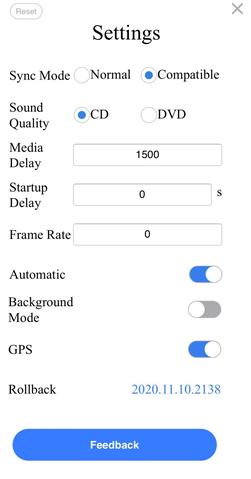
リセット: ボックスをアップグレードしたばかりの状態に戻し、ボックスのすべての接続記録を削除します。 同期モード: ダッシュボードのCarPlayメディア情報の表示をサポートする一部の車では、ボックスを使用した後、メディア情報が正しく表示されない場合は、同期モードに切り替えます。また、車がボックスを認識しない場合は、同期モードに切り替えます。切り替えた後、ボックスを再接続しないと有効になりません。 音質: ボックスに接続後、音楽や他のメディアを再生するときにラグやノイズがある場合に切り替えます。切り替え後、ボックスを再接続する必要があります。 メディア遅延: メディア音声の遅延時間を調整します。デフォルトは1000ミリ秒、調整範囲は300~2000ミリ秒です。数字が大きいほど遅れにくく、小さいほど音楽と画像の同期が高くなります。この設定は車内のネットワークに関係しますので、実際の状況に応じて調整してください。 起動遅延: ボックスの電源を入れた後、車との通信を遅延させる時間を設定します。箱を確認するために車に入った後それを再接続する必要があったらそれを調節して下さい。 フレームレート: 箱が電話に接続された後スクリーンの更新のフレーム率を合わせて下さい。

Read more

Read More
blog, News

U2Wアップグレード手順(2.0正式版)

注:以下のアップグレード方法のアクティベーション方法は、オンラインアカウントアクティベーションに変更されました。アップグレード前に販売元に連絡して確認してください。 U2W(元の車のワイヤレスCarplayへの有線)製品のアップグレードにのみ使用されます(製品本体に表示されています)。 64G以下のUディスクをご用意ください(UディスクはFAT32でフォーマットされている必要があります/アロケーションユニットサイズは1024またはデフォルトの構成サイズです)。 Auto_Box_Update.imgファイルをUSBフラッシュドライブのルートディレクトリに置き、USBフラッシュドライブを製品のUSBインターフェースに挿入します。 USB電源アダプタに製品を挿入します(アップグレードプロセス中に電源が切断されないように、カーマシンやコンピュータのUSBインターフェイスを使用しないでください)。 赤と青のインジケーターランプが同時に点灯するまで、2~3分待ちます!Uディスクをもう一度抜いてください。 車のUSBポートに挿入し、初めて起動したときに製品をアクティブにする必要があります。 携帯電話をインターフェースに表示されたWIFIネットワークに接続し、ブラウザを開いて192.168.50.2を入力するか、またはQRコードをスキャンします(携帯電話のカメラでQRコードをスキャンし、上記のSafariをクリックしてWeChatを開くかスキャンします)。注:携帯電話にはモバイルネットワークが必要で、アンドロイド携帯電話のスキャンは無効です。

Read more