
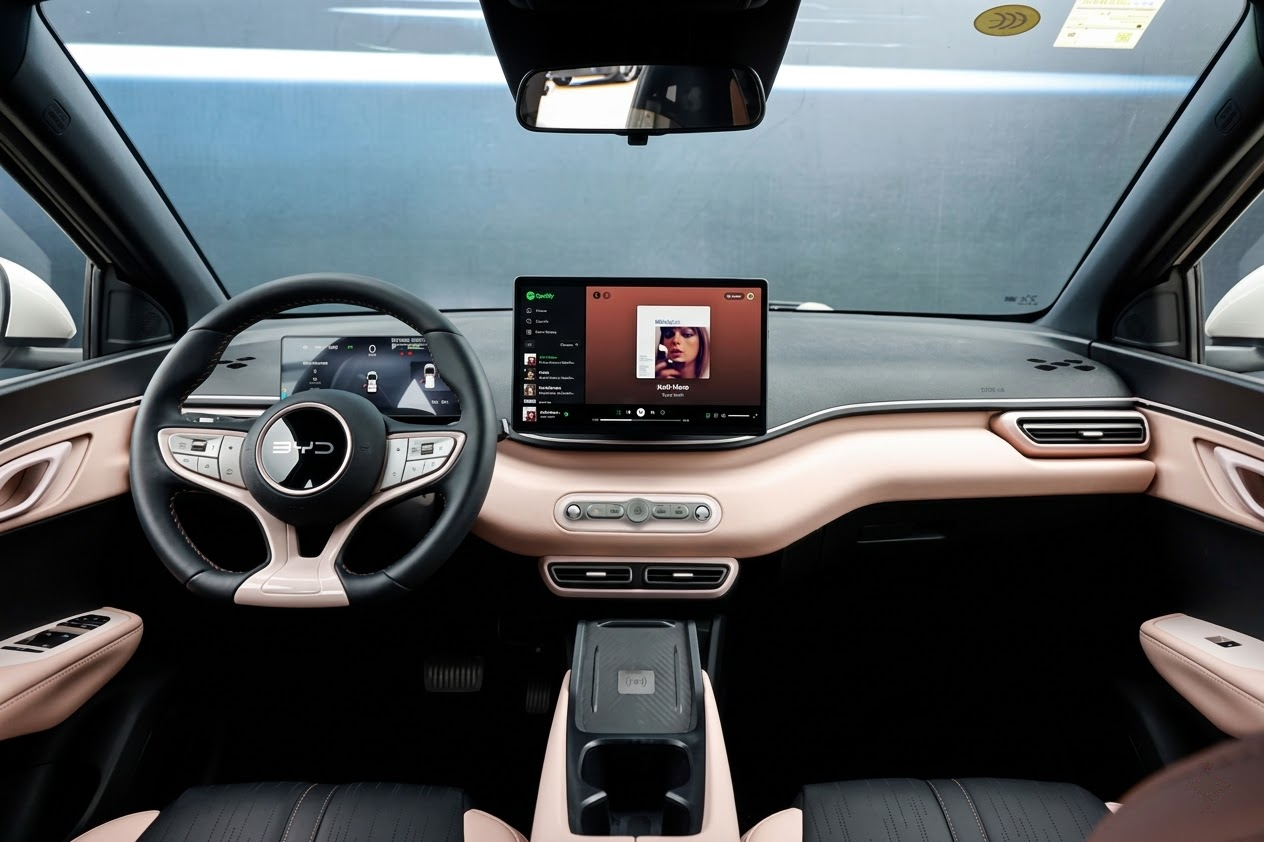
回転式スクリーンを搭載した複数のBYDモデルをテストした結果、一つ明らかなことがある。ハードウェアは高級感があるものの、Apple CarPlayの初期設定では改善の余地がかなり大きい。回転、解像度、接続動作など、すべてにおいて調整が必要であり、真の意味で「高級車レベル」と感じられるようになるには、さらなる改善が求められる。
本レビューは、実践的なテストに基づいた視点から構成されています。単に設定項目を羅列するのではなく、実際の車内で最も効果的だった点、つまりDPIと解像度の調整方法、縦向きよりも横向きを優先すべき状況、そして様々なBYD端末構成において最適な結果をもたらすCarlinkitおよびTBoxデバイスについて解説します。
概要:BYD構成による最適なセットアップ
| オーナープロフィール | 推奨デバイス | 主なメリット |
|---|---|---|
| 有線CarPlay搭載の初期型BYD | Carlinkit TBox Ultra 2/Android 15.0システム | ケーブルの負担を解消し、回転中も接続を安定させます |
| 工場出荷時にワイヤレスCarPlayが搭載された新型BYD(例:Seal、Dolphin、Sealion) | BYD向けマルチメディアAndroid&iOS AIボックス – 全てのワイヤレスCarPlayモデルに対応 | 画面を準タブレットに変え、YouTubeやNetflixなどのストリーミングアプリを利用できるようにする。 |
簡潔な答えを知りたい場合は:
- 有線CarPlayを搭載した旧型BYD →ワイヤレス化と安定性に注力。
- ワイヤレスCarPlayを搭載した新しいBYD →より多くのアプリとより優れたレイアウトの解放に注力。
BYDの回転式スクリーンとCarPlayが設計上なぜ相容れないのか
BYDのDiLinkシステムは回転式のタブレット型ディスプレイを前提に設計されている一方、Apple CarPlayは固定式の水平レイアウトを前提に設計されている。この根本的な不一致が、日常的な使用において主に3つの問題を引き起こす。
- プロトコルと更新の不一致
画面を回転させると、DiLinkは物理的な動きをアニメーション化する一方で、CarPlayはインターフェースの再レンダリングを試みます。これらの処理は常に同期しているとは限らないため、回転中にアイコンが飛び跳ねたり、レイアウトが遅れたり、画面が一瞬点滅したりすることがあります。 - 解像度とDPIの不一致
BYDのデフォルトのDPIは比較的低い。そのため、実際にはCarPlayのアイコンが大きすぎて「ごつごつ」に見える。縦向き表示では、上下の大きな黒いバーが多くのスペースを無駄にするため、12.8インチまたは15.6インチのパネルが十分に活用されているようには感じられない。 - 旧バージョンのDiLinkにおけるハンドシェイクの不安定性:
初期のDiLinkビルドの一部では、画面を回転させるとCarPlay接続が一時的に切断されることがあります。おなじみの「ハンドシェイク失敗」が発生すると、iPhoneを抜き差ししなければならず、でこぼこ道ではさらに煩わしくなります。
こうした問題を受けて、BYDは新型モデルから回転式スクリーンを段階的に廃止し、CarPlayやAndroidアプリに適した従来型の固定式スクリーンを採用し始めている。この変化は、我々のテスト結果とも一致する。水平方向の操作性を最適化すると、CarPlayははるかに安定し、使いやすくなるのだ。
ディスプレイ調整:BYDでCarPlayを正しく表示させる方法
1. Carlinkitを使用してDPIと解像度を調整する
レビュー担当者の視点からすると、最も大きな視覚的な改善点はDPIの調整です。標準設定では、BYDの画面はCarPlayを滑稽なほど大きく見せてしまいますが、設定を調整すれば、現代のタブレットに近い見た目になります。
具体的な手順:
- Carlinkitアダプターを接続し、iPhoneをアダプターに接続します(機種によってはワイヤレス接続または有線接続)。
- iPhoneでSafariを開き、アダプタの設定IPアドレス(通常は のような形式
192.168.50.2)を入力します。 - 設定メニューで、DPI/ディスプレイのスケーリングオプションを探してください。
- DPIを160~180の範囲に設定してください。
- 160未満の場合:アイコンやフォントが大きすぎて、スペースを無駄にしています。
- 180を超えると、文字が小さくなりすぎて運転中に素早く読むことが難しくなる場合があります。
観察された効果:
- 地図は1画面あたりに表示される情報量が増え、より多くの道路、標識、交差点が一目で確認できるようになります。
- 音楽アプリやポッドキャストアプリは、1ページあたりの表示項目数を増やし、スクロールの手間を軽減する。
- 全体的なUIの密度はタブレットに近い印象で、BYDの12.8インチおよび15.6インチディスプレイの物理的なサイズと一致している。
2. ナビゲーションや日常の運転には横向き表示を推奨します。
回転する画面は縦向き表示が魅力的に思えるかもしれないが、実際の走行テストでは、通常の運転には横向き表示が明らかに有利であることが示された。
- より広い地図表示が得られるため、車線変更、高速道路の出口、複雑なインターチェンジでの先読みに役立ちます。
- CarPlayのダッシュボード表示は横向きで最適に動作し、地図、メディア、カレンダー、またはおすすめ情報を一目で確認できます。
- 画面の高さが目の動きに自然になるように設計されているため、視線が道路から外れる時間を最小限に抑えることができます。
現実的な推奨事項は以下のとおりです。
- 通勤やナビゲーションの際は、画面を横向きにするのがデフォルト設定です。
- 縦向きの動画、ソーシャルメディア、読書コンテンツなど、静止した状態での視聴には、特にAI Boxを使用する場合は、縦向きモードを使用することをお勧めします。
3. 新しいDiLinkシステムで自動適応機能を有効にする
DiLink 4.0 / 5.0以降のバージョンでは、BYDは解像度や画面の向きが変わった際にシステムが自動的に調整される自動適応オプションを搭載しています。
何をするか:
- BYD製ヘッドユニットで、「ディスプレイ」または「画面設定」を選択してください。
- 自動適応や自動スケーリングなどのオプションがオンになっていることを確認してください。
- CarPlayが動作している状態で、画面を数回回転させ、アプリ(マップ、音楽など)を切り替えてテストしてください。
自動適応機能を有効にすると、以下のケースが減少します。
- 回転中の静止画像。
- 画面の向きを切り替える際に、画面が黒または空白になる。
- 画面が動くとCarPlayが一時的に切断される。
ワイヤレスアダプターとAIボックス:本当に必要なのはどちら?
ディスプレイの表示が良ければ、次に重要なのは、どのように接続するか、そして画面上で何を行うかを決めることです。
1. 有線接続のみのBYDモデルの場合:Carlinkit Tbox Ultra 2/Android 15.0システムを使用してワイヤレス接続に
CarPlayがケーブル接続のみで提供される初期のBYDモデルでは、USBデータポートがセンターコンソールの奥深くに隠されている。回転式スクリーンとの組み合わせは、非常に使いづらい。
- ディスプレイを回転させるたびに、ケーブルがねじれたり引っ張られたりする。
- 時間が経つにつれて、これはケーブルとiPhoneのポートに負担をかける可能性があります。
- 全体の見た目がごちゃごちゃしていて、抜き差しも面倒だ。
これらの車種では、ワイヤレスCarlinkitアダプターは簡単なアップグレードです。
- 初回ペアリング後は、車のエンジンをかけるとiPhoneが自動的に接続されます。
- ケーブルが引っかかったり外れたりすることなく、画面を最大90度まで回転させることができます。
- 長距離テストでは、ナビゲーションプロンプトやメディアコントロールにおいて、接続は安定しており、遅延も許容範囲内でした。
こんな方に最適です:
- 主な利用目的がナビゲーション、通話、音楽であるドライバー。
- ドライブをいちいち抜き差しするのが面倒で、ポートの摩耗も心配なオーナー向け。
- 追加アプリのインストールには興味がなく、標準のCarPlayをより快適で便利なものにすることだけを考えている人たち。
2. 工場出荷時のワイヤレスCarPlayの場合:ワイヤレスCarPlay搭載の全車種に対応するAndroidマルチメディアAIボックス
BYDの最新モデル(Seal、Dolphin、Sealionなど)には、ワイヤレスCarPlayが既に内蔵されています。これによりケーブルの問題は解決されますが、CarPlayのアプリエコシステムが制限されているという別の制約が生じます。
一般的な制限事項は以下のとおりです。
- YouTubeやNetflixはネイティブで利用できません。
- 縦向きモードの使用頻度は非常に低い。
- 移動中の動画再生を禁止する厳格なコンテンツ規制。
Carlinkit TBox UltraやTBox MaxのようなAndroidベースのAIボックスが真価を発揮するのはまさにここです。
- 彼らはBYDのスクリーンを、タブレットのような動作をするAndroid 13搭載デバイスに変える。
- YouTube、Netflix、TikTok、Spotify、Chromeなどのアプリを本体に直接インストールして実行できます。
- 回転処理はアプリとAndroidシステムのレベルで行われ、CarPlayのルールに縛られないため、縦向きの動画や縦型アプリがBYDの回転式パネル上でようやく理にかなった表示になる。
BYD Sealおよび類似車両でのテスト結果:
- 駐車時間が長い場合(子供を待つ、充電する、昼休みなど)、AI Boxは車を小さなエンターテイメントハブに変えてくれます。
- 同乗者を乗せた長距離ドライブでは、AI Boxは標準のCarPlay単体よりも大画面をはるかに効果的に活用できます。
ステップバイステップ:BYDで「フルパワー」のCarPlay体験を設定する方法
これを実践に移すために、ご自身の車で実行できる具体的な設定手順を以下に示します。
- 正しいUSBポートを使用してください
- CarlinkitまたはTBoxデバイスは、USB-C充電専用ポートではなく、長方形のUSB-Aデータポートに接続してください。
- 間違ったポートを使用すると、デバイスの電源は入るものの、DiLinkによって認識されない場合があります。
- 最初のペアリングを完了する
- 車のエンジンをかけ、アダプターが起動するまで待ちます。
- iPhoneでBluetoothを開き、アダプターの名前を探してペアリングしてください。
- BYDの画面にCarPlayまたはAI Boxのインターフェースが表示されるまで、画面の指示に従ってください。
- アダプターの設定ページを開きます
- 必要に応じて、iPhoneをアダプタのWi-Fiネットワークに接続してください。
- Safariを開き、設定IP(通常は のようなもの
192.168.50.2)を入力します。 - パスワードが必要な場合はログインしてください。
- 動画の品質と同期を最適化する
- BYDシステムでスムーズに動作する範囲で、ビデオ品質または解像度を最高レベルに設定してください。
- 一般的なワイヤレスアダプターで一部のユーザーが気づく1~2秒の音声遅延を最小限に抑えるには、同期モード(またはそれに相当する機能)をオンにしてください。
- DPIと方向戦略を微調整する
- 鮮明でありながら読みやすいインターフェースを得るには、DPIを160~180の範囲に調整してください。
- 運転時のデフォルトの画面向きは横向きに設定してください。
- 特にTikTokなどのアプリを実行したり、AI Boxを介して全画面マップを表示したりする場合は、縦向きモードを維持してください。
- BYDディスプレイの設定をアダプターに合わせて調整する
- BYDシステムでは、自動適応機能または任意の自動スケーリング機能を有効にしてください。
- 画面を数回回転させ、アプリを切り替えて、フリーズや接続の切断が繰り返されないことを確認してください。
これらの手順が完了すると、ほとんどのBYDオーナーは以下のことを経験するでしょう。
- よりすっきりとした、モダンなデザインのCarPlayインターフェース。
- 画面を回転させても、安定したワイヤレス接続が維持されます。
- 回転パネルを単なる装飾的な仕掛けではなく、本格的なエンターテイメントや生産性向上のための作業面として活用できるオプション。