Read More
blog

システムバックエンド設定

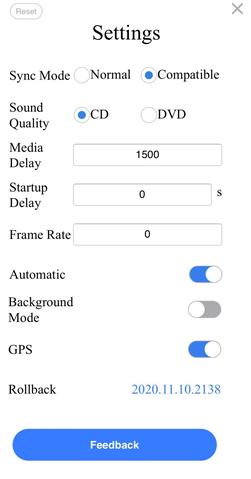
リセット: ボックスをアップグレードしたばかりの状態に戻し、ボックスのすべての接続記録を削除します。 同期モード: ダッシュボードのCarPlayメディア情報の表示をサポートする一部の車では、ボックスを使用した後、メディア情報が正しく表示されない場合は、同期モードに切り替えます。また、車がボックスを認識しない場合は、同期モードに切り替えます。切り替えた後、ボックスを再接続しないと有効になりません。 音質: ボックスに接続後、音楽や他のメディアを再生するときにラグやノイズがある場合に切り替えます。切り替え後、ボックスを再接続する必要があります。 メディア遅延: メディア音声の遅延時間を調整します。デフォルトは1000ミリ秒、調整範囲は300~2000ミリ秒です。数字が大きいほど遅れにくく、小さいほど音楽と画像の同期が高くなります。この設定は車内のネットワークに関係しますので、実際の状況に応じて調整してください。 起動遅延: ボックスの電源を入れた後、車との通信を遅延させる時間を設定します。箱を確認するために車に入った後それを再接続する必要があったらそれを調節して下さい。 フレームレート: 箱が電話に接続された後スクリーンの更新のフレーム率を合わせて下さい。
Read more

Read More
blog, News

U2Wアップグレード手順(2.0正式版)

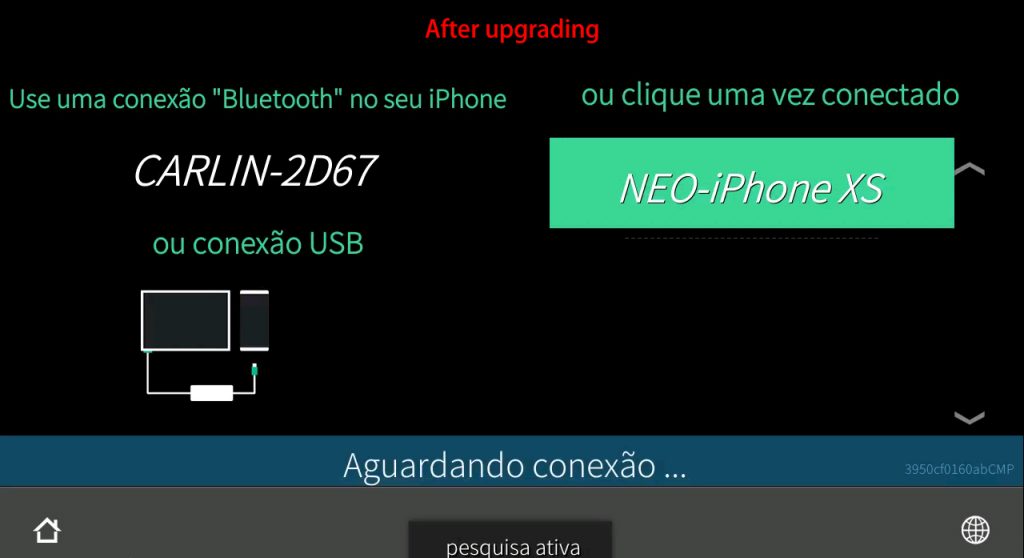
注:以下のアップグレード方法のアクティベーション方法は、オンラインアカウントアクティベーションに変更されました。アップグレード前に販売元に連絡して確認してください。 U2W(元の車のワイヤレスCarplayへの有線)製品のアップグレードにのみ使用されます(製品本体に表示されています)。 64G以下のUディスクをご用意ください(UディスクはFAT32でフォーマットされている必要があります/アロケーションユニットサイズは1024またはデフォルトの構成サイズです)。 Auto_Box_Update.imgファイルをUSBフラッシュドライブのルートディレクトリに置き、USBフラッシュドライブを製品のUSBインターフェースに挿入します。 USB電源アダプタに製品を挿入します(アップグレードプロセス中に電源が切断されないように、カーマシンやコンピュータのUSBインターフェイスを使用しないでください)。 赤と青のインジケーターランプが同時に点灯するまで、2~3分待ちます!Uディスクをもう一度抜いてください。 車のUSBポートに挿入し、初めて起動したときに製品をアクティブにする必要があります。 携帯電話をインターフェースに表示されたWIFIネットワークに接続し、ブラウザを開いて192.168.50.2を入力するか、またはQRコードをスキャンします(携帯電話のカメラでQRコードをスキャンし、上記のSafariをクリックしてWeChatを開くかスキャンします)。注:携帯電話にはモバイルネットワークが必要で、アンドロイド携帯電話のスキャンは無効です。

Read more