
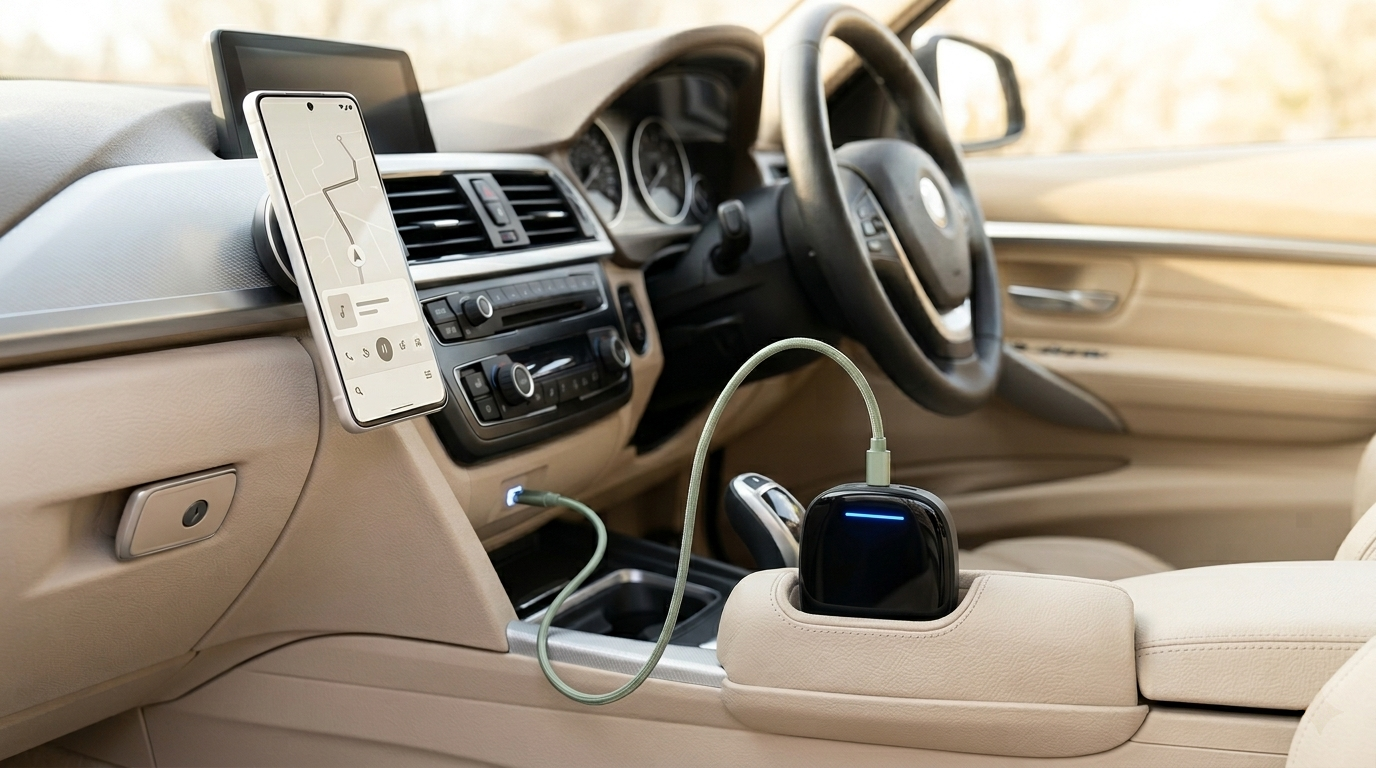
2017年式BMWにワイヤレスAndroid Autoをインストールする方法
NBT/EVO iDrive搭載の2017年式BMWに、Carlinkit TBoxを使用してワイヤレスAndroid Autoを追加する完全ガイド。分解不要、20分以内に完了します。
01 — 適合性
BMW Android Auto対応: 購入前に知っておくべきこと
Carlinkit TBoxは、その課題を解決する最適なソリューションです。既存のNBTまたはEVOヘッドユニットと統合し、コーディングや分解を一切行わずにフルワイヤレスAndroid Autoを追加します。
主な適合モデル(2017年式)
| モデル | シャーシ型式 | iDriveシステム | TBox適合 |
|---|---|---|---|
| 3 シリーズ | F30 / F31 (2017–2019) | NBT / EVO | ✓ 対応 |
| 5 シリーズ | F10 (一部の2017) | NBT | ✓ 対応 |
| X3 | F25 (2017) | EVO | ✓ 対応 |
| 4 シリーズ / X4 | F32 / F26 (2017) | NBT / EVO | ✓ 対応 |
iDriveシステムの確認方法:iDriveメニュー → 設定 → システム情報を開いてください。ID5またはID6と表示されていれば適合します。不明な場合は、車台番号(VIN)を添えてお問い合わせください。
02 — 準備
開始前に準備するもの
スムーズなインストールのために、以下のものを手元に用意してください。
- Carlinkit TBox本体(付属のハーネスおよびケーブル)
- BMWのiDriveバージョン確認済み(NBT/EVO, ID5/ID6)
- Android 11以降を搭載したAndroidスマートフォン(ワイヤレス接続に必要)
- センターコンソールのUSBポートが正常に動作することを確認
プロのアドバイス:TBoxを接続する前に、BMWのiDriveを一度工場出荷状態にリセットすることをお勧めします。これにより、初回ペアリングの失敗率が劇的に低下し、トラブルシューティングの手間を省けます。
03 — インストール
Carlinkit TBoxのステップバイステップ・インストール
プロセスは完全にプラグアンドプレイです。工具は不要で、車両への恒久的な変更もありません。
-
1
インターフェースの場所を確認する
センターコンソールの下または背面にある専用のUSBポートまたはハーネスコネクタを見つけます。場所はモデルにより異なりますが、分解なしでアクセス可能です。
-
2
TBoxの電源と信号ケーブルを接続する
付属のハーネスを使用してTBoxを接続します。クイックスタートガイドに従って、電源ケーブルとデータ信号ケーブルを差し込みます。配線加工は一切不要です。
-
3
車両を始動し、TBoxの起動を待つ
エンジンをかけると、TBoxがセルフチェックを開始します。準備が整うとLEDが点灯します。通常30〜60秒かかります。
-
4
BluetoothとWi-Fiの初回ペアリング
スマホのBluetoothとWi-Fiを有効にし、Android Autoを開きます。画面の指示に従ってTBoxとペアリングします。これは初回のみ必要で、次回からは自動接続されます。
-
5
ワイヤレスAndroid Autoの動作テスト
自動的に接続されることを確認します。純正のiDriveメニューとTBoxのインターフェースは、画面上の操作でいつでも切り替え可能です。
保証について:この製品は車両の配線を切断したり改造したりしないため、通常はディーラー保証への影響は低いとされています。ただし、対応は地域や店舗によって異なる場合があるため、ご心配な方は事前にご確認ください。
04 — 設定の最適化
インストール後の推奨設定
TBoxをより快適に使うために、以下の設定を最初に行うことをお勧めします。
- ファームウェアの更新:TBoxをWi-Fiに接続し、設定メニューから最新のファームウェアを確認してください。安定性と速度が向上します。
- 自動接続設定:「自動接続」をオンにすると、車に乗り込むだけでスマホが即座にリンクされます。
- オーディオ出力の調整:音質を最高に保つため、音声出力がBMWの純正アンプを経由するように設定されているか確認してください。
- 解像度の設定:iDriveの画面サイズに合わせて解像度を調整すると、文字やアイコンがより鮮明になります。
- 放熱対策:TBoxを風通しの悪い場所に押し込まないでください。直射日光を避け、自然に換気できる位置に配置してください。
05 — パフォーマンス
実際の使用感とユニークな機能
レスポンスと日常の使い勝手
ナビアプリの起動は非常に速く、Googleアシスタントの応答もスムーズです。ワイヤレスモードでも遅延は最小限に抑えられており、スマホを直接操作する必要を感じさせない快適さです。
フルAndroid OS搭載
単なるミラーリングではなく、TBox自体に好きなアプリを直接インストール可能です。
独立した接続性
SIMカードスロットを搭載。スマホのデータを使わずに単体で通信も可能です。
停車中のエンタメ
停車中、純正画面でNetflixやYouTubeなどの動画配信サービスを視聴できます。
ワイヤレス自動接続
一度設定すれば、車に乗り込むたびにスマホが自動的に認識・接続されます。
デバイスの相性:Xiaomi製スマホは非常に良好に動作します。Android 11以上の主要なデバイスの多くが対応していますが、GMS(Googleモバイルサービス)を搭載していない一部のHuaweiモデルなどは制限がある場合があるため、事前にご確認ください。
06 — 比較
Carlinkit TBox vs 純正iDriveシステム
Androidユーザーにとって、TBox導入前と後の違いをまとめました。
2017年式BMWの標準状態
TBoxインストール後
Androidユーザーは、ナビからエンタメまで、これまで制限されていた多くの機能をBMWの高品質な画面で享受できるようになります。
07 — よくある質問
FAQ(よくある質問)
BMWをアップグレードする準備はできましたか?
Carlinkit TBoxは数分でインストールでき、あなたのBMWをフルワイヤレスAndroid Auto環境へと進化させます。詳細はCarlinkit Factory JPでご確認ください。
Carlinkit TBoxを購入する →