
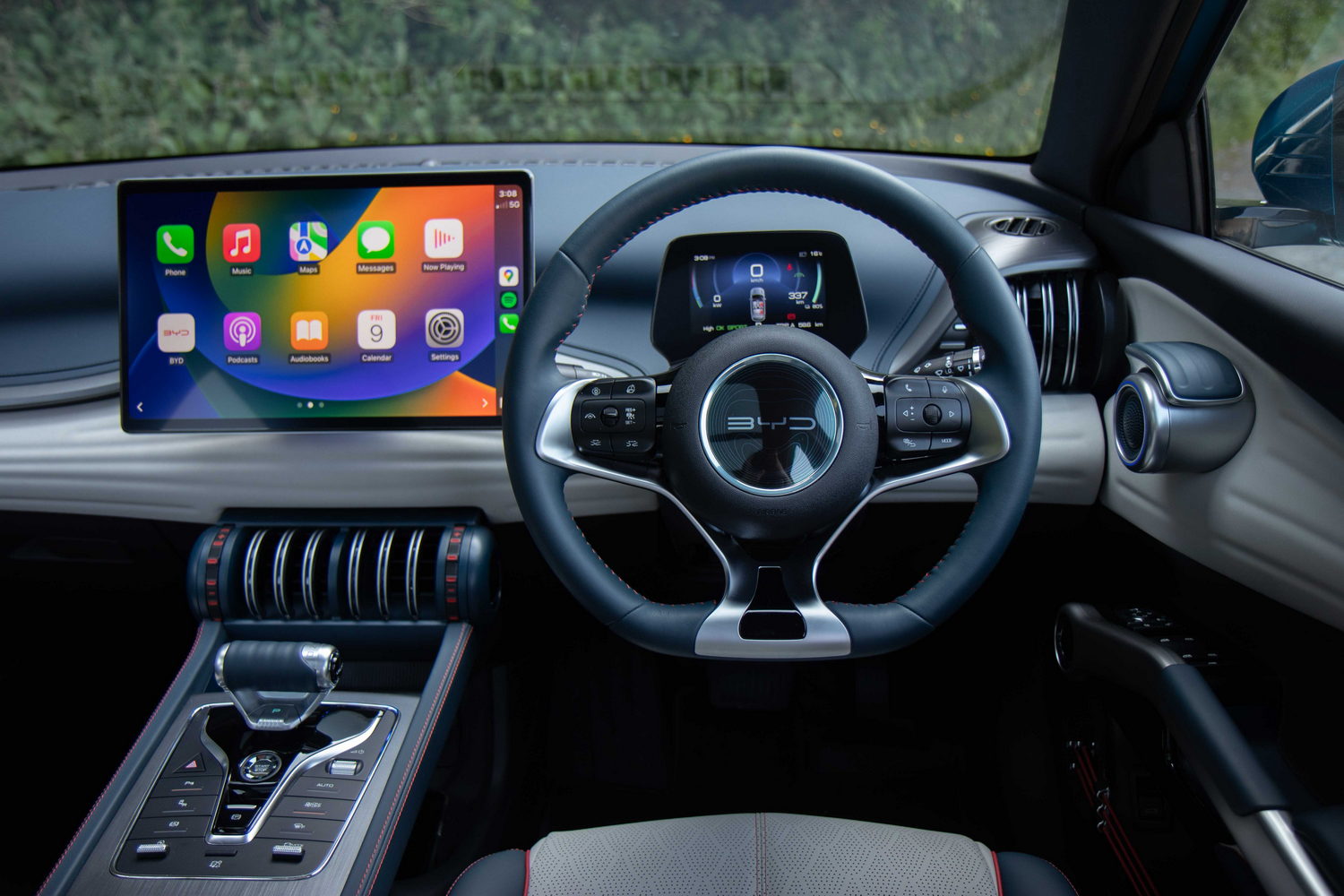
BYD ATTO 3 Apple CarPlay:設定ガイドと活用チップス
BYD ATTO 3オーナーにとって、ワイヤレスApple CarPlayは最も便利な機能の一つです。2024年半ばにリリースされたOTA 1.8ソフトウェアアップデートにより、日本国内で販売されている多くのモデルで、追加ハードウェアなしでのネイティブ接続が可能になりました。Siriによる音声操作、Appleマップによるリアルタイムナビゲーション、お気に入りの音楽やポッドキャストをハンズフリーで楽しめます。本ガイドでは、互換性、セットアップ、画面回転のコツ、トラブルシューティングまでを網羅しています。
BYD ATTO 3 Apple CarPlay 互換性の概要
OTA 1.8がインストールされると、ATTO 3は非常に安定したワイヤレスCarPlay体験を提供します。日本国内で販売されたすべてのモデルにおいて、ソフトウェアアップデートを完了することでワイヤレス接続がサポートされます。
対応モデル
OTAバージョン1.8以上を実行しているすべての日本仕様ATTO 3モデル。
画面表示モード
CarPlay起動時、画面は自動的にランドスケープ(横向き)モードに切り替わります。現在、縦向きは非対応です。
有線 vs ワイヤレス
OTA 1.8以降、Bluetoothと車載Wi-Fiホットスポットを介した完全ワイヤレス接続が可能です。ケーブルは不要です。
主なメリット
リアルタイムの渋滞回避、Siriによるハンズフリー操作、乗車時の自動再接続が可能です。
どのATTO 3モデルがこの機能をサポートしていますか?
基本的に、OTA 1.8以降にアップデートされたすべてのモデルです。日本仕様のATTO 3であれば、ソフトウェアバージョンを確認するだけで準備が整います。
OTAアップデート後にCarPlayが利用可能か確認する方法
インフォテインメント画面から、設定 → システム → 接続済みデバイスに移動し、CarPlayアイコンが表示されているか確認してください。表示されない場合は、保留中のシステムアップデートをインストールしてください。
準備:事前設定チェックリスト
セットアップを開始する前に、以下の項目を確認してください。後で参照できるようスクリーンショットを撮っておくことをお勧めします。
📋 5ステップ クイックチェックリスト
- iPhoneをiOS 16以降にアップデートしてください。
- BYD ATTO 3がOTAバージョン1.8以上であることを確認してください。
- iPhoneのBluetoothとWi-Fiを両方有効にしてください。
- 信号の安定性を高めるため、ペアリング中はiPhoneをセンターコンソール付近に置いてください。
- セットアップは必ず安全な場所に停車して行ってください。走行中は絶対に行わないでください。
交通量の多い場所での操作は非常に危険です。必ず駐車場などで設定を完了してから、安全にドライブを開始してください。数分の停車が大きなストレスを回避します。
BYD ATTO 3 ワイヤレスCarPlay:ステップバイステップ設定ガイド
準備が整えば、設定は数分で完了します。一度ペアリングすれば、次回からはほぼ自動的に接続されます。
車載画面からCarPlayモードにアクセス
車両を起動し、画面が回転して定位置に来るのを待ちます。ホーム画面のApple CarPlayアイコンをタップするか、設定の接続済みデバイスから選択します。
iPhoneでのBluetoothペアリングと承認
iPhoneの設定 → BluetoothからBYD車両を選択します。ポップアップが表示されたら「承認」をタップしてください。その後、車両画面でも接続を確認します。
初回接続後の設定カスタマイズ
Siriの言語や通知設定などを、ご自身のスタイルに合わせて調整してください。数回使用すると、乗車時に自動接続されるようになります。
東京在住のATTO 3オーナー、サトシさんは、この手順で5分以内にセットアップを完了しました。一度ペアリングしてからは、毎回エンジンをかけるだけでスムーズに接続されているそうです。
回転式画面のための最適化チップス
ATTO 3の回転式センターディスプレイは非常に特徴的ですが、CarPlayを快適に使うためにはいくつかのコツが必要です。
CarPlayはランドスケープ(横向き)モード専用です。起動すると画面が自動的に回転し、インターフェースが最適化された状態で表示されます。
画面回転に伴う表示トラブルの解決方法
アイコンが異常に大きく表示される場合などは、CarPlay起動中に画面を横向きでロックしてください。走行中に手動で画面を回転させると表示崩れの原因になるため注意してください。
OTAアップデートは常に最新の状態に保ってください。最新バージョンでは画面回転の速度向上や、CarPlay使用時のカクつきが大幅に改善されています。
よくあるトラブルと解決策
メーカーサポートがあっても、稀に不具合が起きることがあります。以下は日本のオーナーから報告された効果的な解決策です。
❌ CarPlayアイコンが出ない・接続できない
システム全体を再起動してください。センターコンソール横のボリュームノブを10秒間長押しします。多くの接続トラブルはこの再起動で解決します。
⚠️ 動作が重い・頻繁に接続が切れる
iPhoneのバックグラウンドアプリを閉じ、車両のWi-Fiホットスポット設定を確認してください。接続帯域が混雑している場合は、一度Bluetooth設定を削除して再接続を試みてください。
🔇 音が出ない・ナビの音声がおかしい
CarPlayインターフェース内のオーディオ設定を確認してください。多くの場合はiPhoneのBluetoothを一度オフにしてから再度オンにするか、iPhone自体を再起動することで即座に解決します。
🚀 ATTO 3でのCarPlay体験を高める8つのプロチップス
- Appleマップを活用:リアルタイムの交通情報に基づき、都心部の渋滞を自動で回避します。
- Siriにすべて任せる:ナビ、音楽、メッセージの送受信を声だけで操作し、安全運転を徹底しましょう。
- Apple MusicとSpotifyの切り替え:画面に触れることなく、音声で自由に行き来できます。
- 自動接続設定の確認:数回使うと、乗り込むだけで接続されるようになり手間が省けます。
- 画面を横向きに固定:CarPlay使用中は横向きに固定することで表示崩れを防げます。
- OTAアップデートの即時適用:BYDは安定性向上のためのアップデートを頻繁に行っており、CarPlayの挙動も改善されます。
- iPhoneの充電を忘れずに:ワイヤレス接続は電力を消費します。センターコンソールのワイヤレス充電パッドを活用しましょう。
- 古いBluetooth履歴の削除:接続が不安定な時は、過去のペアリング情報を一度消去して「クリーンな」ペアリングを行うのが鉄則です。
よくある質問 (FAQ)
Q:BYD ATTO 3は有線CarPlayをサポートしていますか?
以前のモデルではケーブル接続が必要でしたが、OTA 1.8以降はワイヤレスが標準となり、日本国内の全モデルで推奨されています。
Q:どのiPhoneモデルが対応していますか?
iOS 16以降を実行しているすべてのiPhoneです。最高のパフォーマンスを得るために、iPhoneも常に最新の状態に保つことをお勧めします。
Q:乗るたびにペアリングが必要ですか?
いいえ。一度設定すれば、次回からは車内にiPhoneを持ち込みエンジンをかけるだけで自動的に接続されます。
BYD ATTO 3でのワイヤレスApple CarPlay設定は5分もかかりません。一度稼働すれば、毎日のドライブはよりスマートに、より安全に、そしてより楽しくなります。渋滞回避からお気に入りの音楽まで、CarPlayを最大限に活用しましょう。